开源的 Meeting BaaS MCP server 让 Claude、Cursor 及任何 MCP 客户端能够发送录制 bot、搜索转写内容、安排日历录制并分享会议片段——直接在聊天界面中完成。
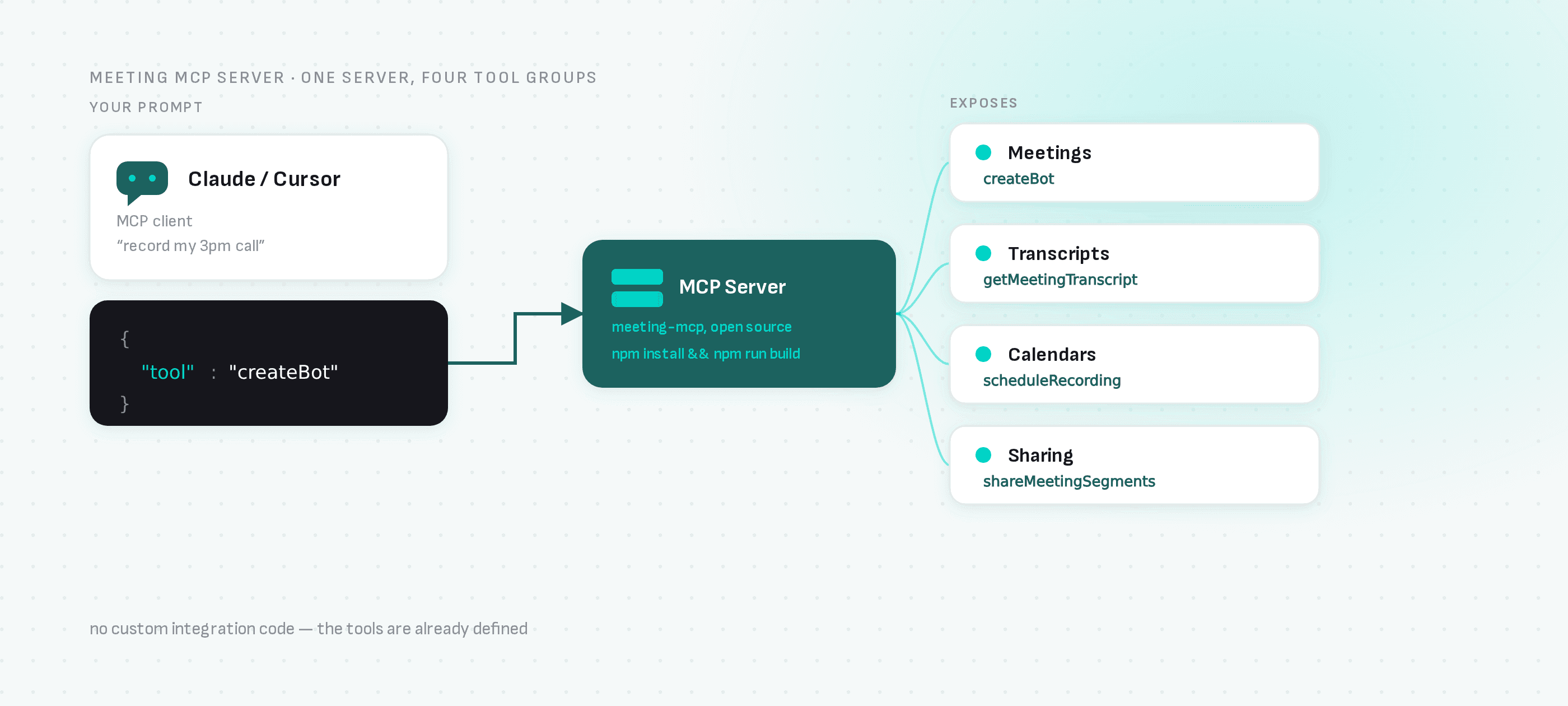
Model Context Protocol 将 AI 助手转变为 API 客户端:为 Claude 或 Cursor 配置一个 MCP server,它们就能调用真实工具,而不仅仅是谈论这些工具。Meeting BaaS 提供了一个开源 MCP server,将完整的会议功能栈暴露出来——这样「录制我下午 3 点的通话并提取行动项」就成了你的 AI 助手真正可以完成的任务。
MCP server + 会议 bot API = 一个代替你参加会议的助手。无需编写自定义集成代码——所有工具已预先定义好。
Server 暴露的功能
MCP server 将 Meeting BaaS API 映射为助手可调用的工具:
- 会议:
createBot向任意 Zoom、Google Meet 或 Microsoft Teams 链接发送录制 bot;getMeetingData和getRecordingStatus对其进行追踪 - 转写:
getMeetingTranscript获取带说话人标注的转写内容;findKeyMoments定位值得回放的片段 - 日历:
setupCalendarOAuth、listUpcomingMeetings、scheduleRecording和cancelRecording实现基于日历的自动录制,无需逐个提供会议链接 - 分享:
shareableMeetingLink和shareMeetingSegments生成完整录像或特定片段的分享链接
这就是「了解你的会议」的聊天机器人与「实际操作会议」的智能体之间的本质区别。
Claude Desktop 配置
克隆代码仓库,运行 npm install && npm run build,然后在 claude_desktop_config.json 中填入你的 API key(可在 dashboard.meetingbaas.com 自助注册,前 8 小时录制免费)。Claude Desktop 以本地进程方式启动此 server,而非通过 HTTP,因此 API key 应填写在 env 中,而非 headers——此处的 headers 块会被静默忽略,导致认证失败。以下示例适用于 macOS/Linux;在 Windows 上,请将 command/args 替换为你所用的 shell(如 cmd /c 或 PowerShell):
{
  "mcpServers": {
    "meetingbaas": {
      "command": "/bin/bash",
      "args": [
        "-c",
        "cd /path/to/meeting-mcp && (npm run build 1>&2) && export MCP_FROM_CLAUDE=true && node dist/index.js"
      ],
      "env": {
        "MEETING_BAAS_API_KEY": "YOUR_API_KEY"
      }
    }
  }
}
Cursor 及其他 MCP 客户端使用相同的 server,但各有其注册语法。
可构建的应用场景
- 具备会议感知能力的编程智能体:Cursor 在编写迁移代码前,先拉取架构讨论会议的转写内容
- 聊天驱动的录制:通过任意 MCP 客户端发送「向这个会议链接发送 bot」——无需访问 dashboard
- 会后自动化 workflow:助手自动获取转写内容、提取决策并跟进待办事项,并使用
findKeyMoments标注精确时间戳 - 发言智能体:与 speaking-bots-mcp server 配合使用,助手不仅能读取会议内容,还能参与并发言
底层实现
每个 MCP 工具都调用同一个可直接使用的会议 bot API:每录制小时消耗 1 个 token,内置说话人分离功能,转写来自六家服务商,当智能体需要实时数据时还支持实时流式传输。
后续步骤
- GitHub 上的 meeting-mcp——server 源码
- MCP 工具项目页面——Meeting BaaS 周边 MCP 生态概览
- API 文档——底层 API 说明