只需一次 API 调用,即可从后端录制并转写 Google Meet 通话——无需 Google Workspace 管理员配置,无需 Chrome 扩展。Bot 自动加入、录制,并通过 webhook 传送转写内容。
通过代码录制 Google Meet 通话,听起来应该只需调用一个 Google API 就能实现。但实际并非如此:Google 官方的 Meet REST API 允许经过身份验证的会议主持人或参与者通过 OAuth 获取会议记录和相关资料——但它只支持在 Meet 中直接发起的录制(这是一项付费 Workspace 功能),需要每位用户单独授予 OAuth 授权(或管理员配置的全域委派),并且无法满足最常见的产品需求:可靠地录制你的用户参加的每一场会议,跨组织使用。
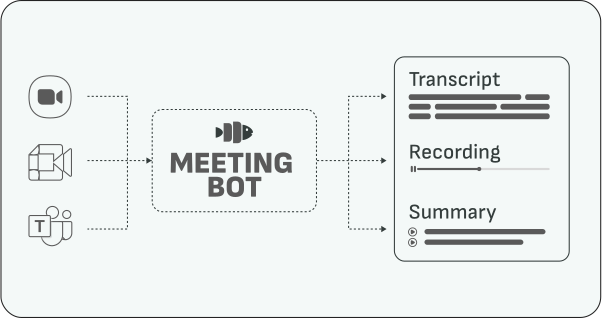
业界普遍采用的实际方案是会议 bot:一个自动化参与者,像普通访客一样加入会议,录制所见所闻,并将结果回传给你的 API。本指南将介绍如何使用 Meeting BaaS 在大约十分钟内完成这一切。
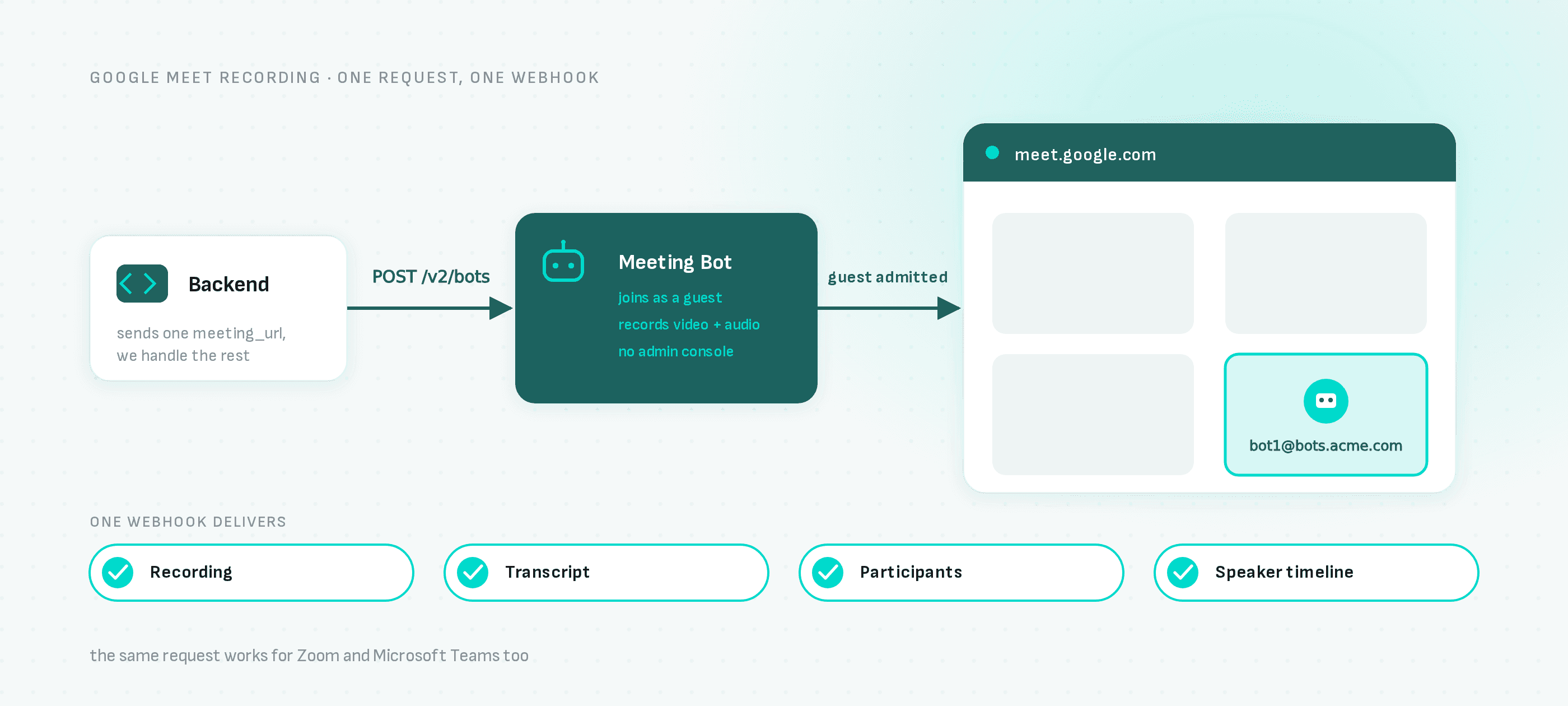
发送一次 POST request,收到一次 webhook。无需 Google Workspace 管理员控制台,无需全域授权,无需浏览器扩展。
工作原理
- 你的后端向 Meeting BaaS API 发送会议 URL
- Bot 以你配置的名称和头像申请加入 Meet 通话
- 参会者(与普通外部访客一样)批准其加入
- Bot 全程录制音视频
- 通话结束后,webhook 会传送录像、带说话人归因的转写内容、参与者列表以及说话人时间线
第一步:获取 API key
在 dashboard.meetingbaas.com 注册 — 注册为自助服务,前 8 小时录制免费。
第二步:向会议发送 bot
使用 curl:
curl -X POST "https://api.meetingbaas.com/v2/bots" \
     -H "Content-Type: application/json" \
     -H "x-meeting-baas-api-key: $API_KEY" \
     -d '{
           "meeting_url": "https://meet.google.com/abc-defg-hij",
           "bot_name": "Recording Bot"
         }'
或使用 TypeScript SDK:
import { createBaasClient } from "@meeting-baas/sdk";

const client = createBaasClient({
  api_key: process.env.MEETING_BAAS_API_KEY,
  api_version: "v2"
});

const { success, data, error } = await client.createBot({
  bot_name: "Recording Bot",
  meeting_url: "https://meet.google.com/abc-defg-hij"
});

if (success) {
  console.log("Bot created:", data.bot_id);
} else {
  console.error("Error creating bot:", error);
}
第三步:通过 webhook 接收数据
在 dashboard 中注册一个 webhook endpoint。会议结束并处理完成后,你将收到录像 URL、带说话人归属的转写、参与者加入/离开事件以及当前说话人时间线。完整的 payload 格式请参阅 webhooks 文档。
自动调度 bot
手动发布会议 URL 适用于按需录制。如果需要录制用户的所有会议,可以接入其日历:内置的日历集成会监听即将到来的日程,并自动为其调度 bot,无需你在服务端设置 cron job。
上线前须知
- 优先获取同意:使用可识别的 bot 名称并不等同于获得录制授权。在发送 bot 之前,请根据用户所在司法管辖区的适用法律获取参与者同意 — 这一责任由你作为 API 客户端承担(详见服务条款)。
- 准入:bot 以外部访客身份加入,因此会议中的某人需要批准其入会。请为其设置清晰的名称(如"Acme Notetaker"),以便用户识别。
- 等待时间计入录制计费:若 bot 未被批准入会,该等待时长仍会消耗 token。请设置合理的超时时间。
- 定价:录制费用为每小时 1 个 token(根据 token 套餐大小,折合 $0.35–0.50),含说话人分离;转写额外收取每小时 0.25 个 token。
- 同一套代码适用于 Zoom 和 Teams:替换会议 URL,其他内容保持不变。请参阅 Zoom 和 Microsoft Teams 的平台指南。
后续步骤
- 会议 bot API 概览 — bot 模型如何跨平台运作
- Google Meet bot API — 平台详情与常见问题
- 会议转写 API — 转写选项、语言支持与 BYOK
- API 文档 — 完整参考