Grave e transcreva chamadas do Google Meet a partir do seu backend com uma chamada de API — sem configuração de administrador do Google Workspace, sem extensões do Chrome. O bot entra, grava e os webhooks entregam a transcrição.
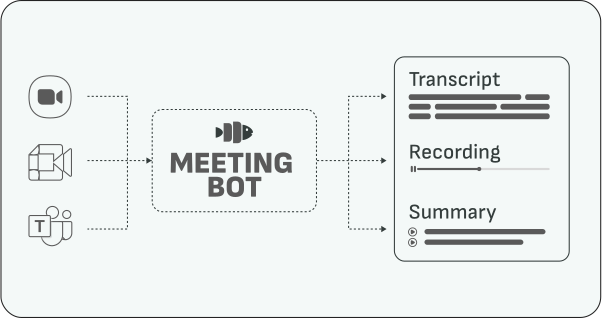
Gravar chamadas do Google Meet a partir do código parece ser algo que deveria estar a um Google API de distância. Mas não é bem assim: a API REST oficial do Google Meet permite que um host ou participante autenticado recupere registros de conferências e artefatos via OAuth — mas ela só exibe gravações que foram iniciadas no próprio Meet (um recurso pago do Workspace), exige consentimento OAuth por usuário (ou delegação em todo o domínio configurada pelo administrador), e não cobre o caso de uso de produto mais comum: gravar de forma confiável cada reunião que seus usuários participam, entre organizações.
O padrão prático que a indústria adotou é o meeting bot: um participante automatizado que entra na chamada como convidado, grava o que vê e ouve, e reporta de volta para a sua API. Este guia mostra como fazer isso com o Meeting BaaS em cerca de dez minutos.
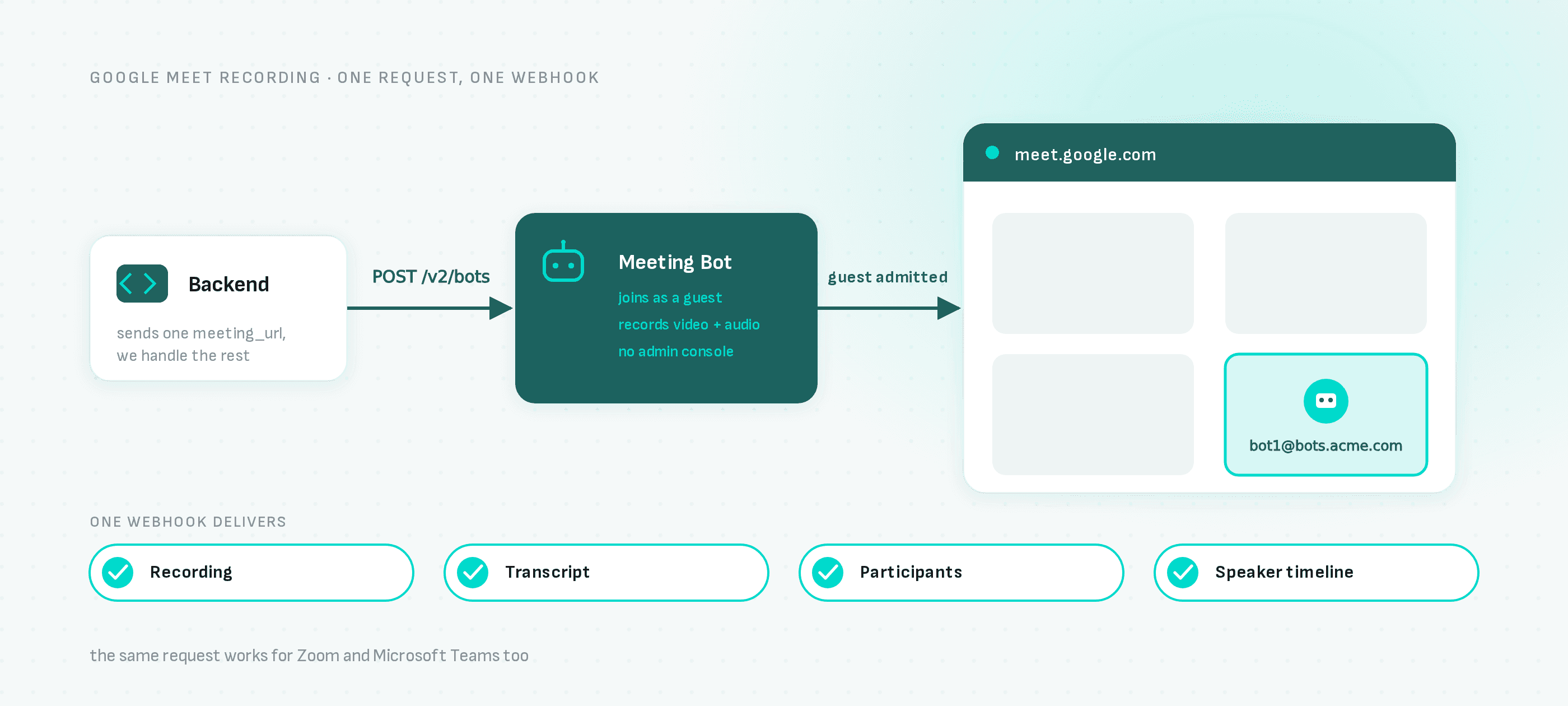
Um POST request de entrada, um webhook de saída. Sem consoles de administração do Google Workspace, sem delegação em todo o domínio, sem extensões de navegador.
Como funciona
- Seu backend envia uma URL de reunião para a API do Meeting BaaS
- Um bot solicita entrar na chamada do Meet, com o nome e avatar que você configurar
- Um participante o admite (como qualquer convidado externo)
- O bot grava vídeo e áudio durante toda a reunião
- Quando a chamada termina, os webhooks entregam a gravação, uma transcrição com atribuição de interlocutores, a lista de participantes e uma linha do tempo de interlocutores
Passo 1: Obtenha uma chave de API
Cadastre-se em dashboard.meetingbaas.com — o cadastro é self-serve e suas primeiras 8 horas de gravação são gratuitas.
Passo 2: Envie um bot para uma reunião
Com curl:
curl -X POST "https://api.meetingbaas.com/v2/bots" \
     -H "Content-Type: application/json" \
     -H "x-meeting-baas-api-key: $API_KEY" \
     -d '{
           "meeting_url": "https://meet.google.com/abc-defg-hij",
           "bot_name": "Recording Bot"
         }'
Ou com o TypeScript SDK:
import { createBaasClient } from "@meeting-baas/sdk";

const client = createBaasClient({
  api_key: process.env.MEETING_BAAS_API_KEY,
  api_version: "v2"
});

const { success, data, error } = await client.createBot({
  bot_name: "Recording Bot",
  meeting_url: "https://meet.google.com/abc-defg-hij"
});

if (success) {
  console.log("Bot created:", data.bot_id);
} else {
  console.error("Error creating bot:", error);
}
Passo 3: Receba os dados pelo webhook
Registre um endpoint de webhook no dashboard. Quando a reunião terminar e o processamento for concluído, você receberá a URL da gravação, a transcrição com atribuição de locutor, os eventos de entrada/saída dos participantes e o cronograma do locutor atual. Os formatos completos do payload estão na documentação de webhooks.
Agendando bots automaticamente
Enviar manualmente uma URL de reunião funciona para gravação sob demanda. Para um produto que grava todas as reuniões de um usuário, conecte o calendário dele: a integração de calendário nativa monitora os eventos futuros e agenda bots para eles automaticamente — sem cron jobs do seu lado.
O que saber antes de ir para produção
- Consentimento primeiro: um nome de bot reconhecível não é autorização para gravar. Obtenha o consentimento dos participantes exigido pelas leis aplicáveis nas jurisdições dos seus usuários antes de enviar um bot — essa responsabilidade é sua como cliente da API (consulte os termos).
- Admissão: o bot entra como convidado externo, portanto alguém na reunião precisa admiti-lo. Nomeie-o claramente (ex.: "Acme Notetaker") para que os usuários o reconheçam.
- O tempo de espera é cobrado como gravação: se o bot ficar aguardando sem ser admitido, essa duração consome tokens. Defina timeouts razoáveis.
- Preços: a gravação custa 1 token por hora (R$0,35–0,50 dependendo do pacote de tokens) com separação de interlocutores incluída; a transcrição adiciona 0,25 tokens por hora.
- O mesmo código funciona para Zoom e Teams: troque a URL da reunião e todo o resto permanece idêntico. Consulte os guias de plataforma para Zoom e Microsoft Teams.
Próximos passos
- Visão geral da API de meeting bot — como o modelo de bot funciona entre plataformas
- API de meeting bot para Google Meet — especificidades da plataforma e FAQ
- API de transcrição de reuniões — opções de transcrição, idiomas e BYOK
- Documentação da API — referência completa