通过 Speechmatics 处理 Zoom、Google Meet 和 Microsoft Teams 会议:bot 录制通话,Speechmatics 的增强模型进行说话人分离转写,通过 webhook 推送结果。
LLazare Rossillon
··1 min read
Speechmatics 以跨口音、跨方言的高精度著称——专为那些单一语言标签无法适应国际团队的会议而生。但和所有语音转文字 API 一样,它的输入是音频文件。如何将会议内容录制成文件,是你需要解决的问题。
会议 bot 让这个问题只需一次 POST request 即可解决。本指南将介绍如何通过你的 Speechmatics 账户处理 Zoom、Google Meet 和 Microsoft Teams 通话。
企业团队通常选择 Speechmatics 以应对口音多样性,并利用其 on-premise 部署选项。搭配支持 on-premise 的会议 bot,可让整个链路完全在你的掌控之下。
第一步:获取密钥
- Speechmatics:在 Speechmatics 控制台 创建 API key。
- Meeting BaaS:在 dashboard.meetingbaas.com 自助注册——前 8 小时录制免费。
第二步:发送配置了 Speechmatics 的 bot
curl -X POST "https://api.meetingbaas.com/v2/bots" \
     -H "Content-Type: application/json" \
     -H "x-meeting-baas-api-key: $API_KEY" \
     -d '{
           "meeting_url": "https://teams.microsoft.com/l/meetup-join/...",
           "bot_name": "Speechmatics Bot",
           "transcription_config": {
             "provider": "speechmatics",
             "api_key": "'"$SPEECHMATICS_API_KEY"'",
             "custom_params": {
               "language": "en",
               "model": "enhanced",
               "diarization": "speaker"
             }
           }
         }'
custom_params 对应 Speechmatics 自身的配置:language、用于最高精度的 enhanced 模型,以及用于识别发言者的 diarization: "speaker"。特定区域的 deploy 由 transcription_config 上的 region 字段进行配置。
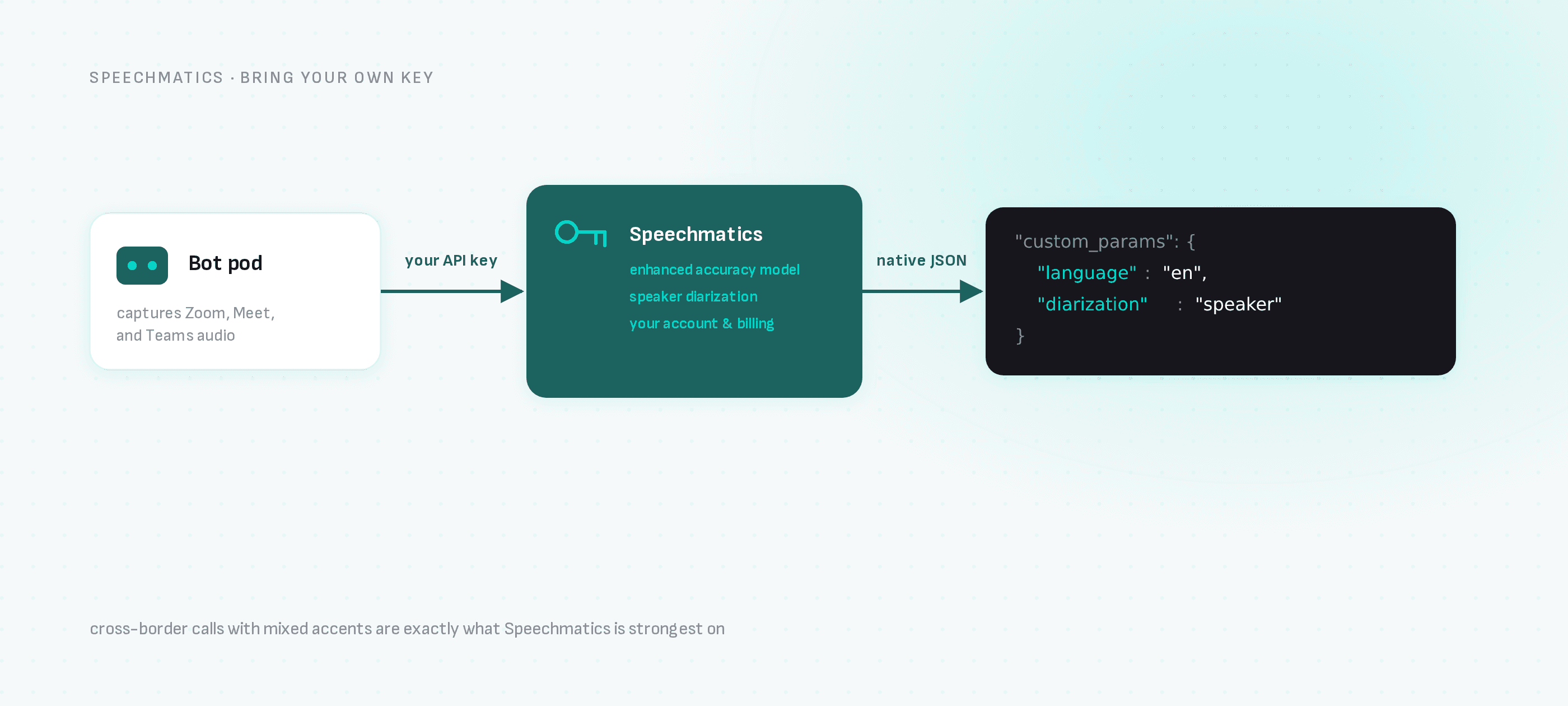
第三步:接收 Speechmatics 原生输出
你的 webhook 将以 Speechmatics 原生 response 结构接收转写结果,以及录像、参与者加入/离开事件,以及 bot 自身说话人时间轴(标准 Meeting BaaS 格式)。如果你正在从上传文件到 Speechmatics 批处理 API 的方式迁移过来,已有的输出解析代码可以直接复用。
为什么选择这种组合
- 口音与方言鲁棒性:会议音频正是 Speechmatics 最擅长处理的场景——来自不同国家、混合口音的跨境通话。
- 合规链路:Meeting BaaS 支持自托管部署;结合 Speechmatics 的部署选项,受监管团队可以将音频完全保留在自己的安全边界内。
- 你的账单:Speechmatics 的用量计入你自己的账户;在所有套餐中,Meeting BaaS 在每小时 1 个 token 的录制费率基础上,额外收取 0.05 个 token / 录制小时,作为自带密钥转写的费用。
后续步骤
- Speechmatics 会议转写 — 集成页面
- 所有转写服务提供商
- 本地部署
- API 文档
相关博客tutorial