Le serveur MCP open source de Meeting BaaS permet à Claude, Cursor et tout client MCP d'envoyer des bots d'enregistrement, de rechercher des transcriptions, de planifier des enregistrements de calendrier et de partager des moments de meeting — depuis le chat.
Le Model Context Protocol a transformé les assistants IA en clients API : donnez à Claude ou Cursor un serveur MCP et ils pourront appeler de vrais outils au lieu de simplement en parler. Meeting BaaS propose un serveur MCP open source qui expose l'ensemble de la stack de meeting — ainsi « enregistre mon appel de 15h et extrait les points d'action ensuite » devient quelque chose que votre assistant peut réellement accomplir.
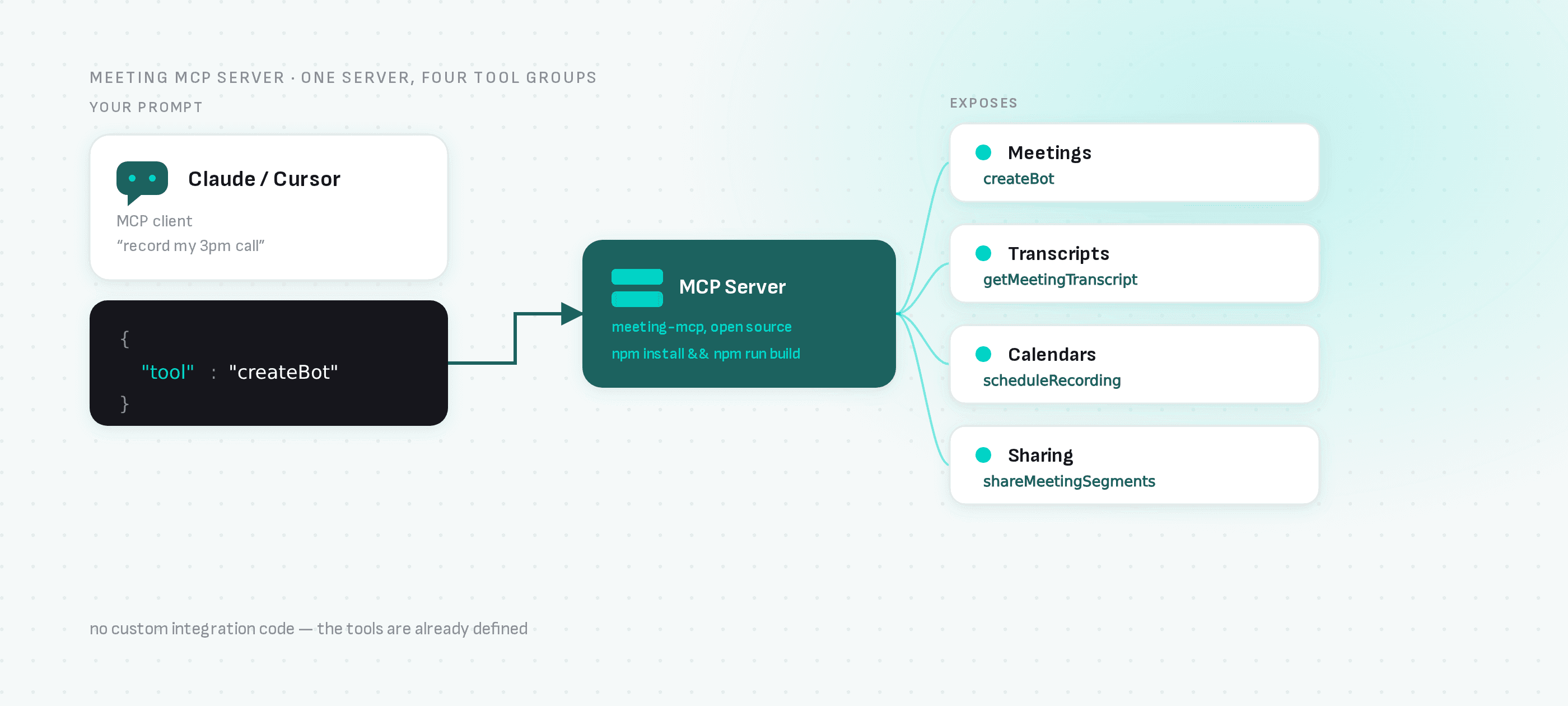
Serveur MCP + API de bot de meeting = un assistant qui assiste à vos meetings à votre place. Aucun code d'intégration personnalisé — les outils sont déjà définis.
Ce que le serveur expose
Le serveur MCP mappe l'API Meeting BaaS sur des outils qu'un assistant peut appeler :
- Meetings :
createBotenvoie un bot d'enregistrement vers n'importe quelle URL Zoom, Google Meet ou Microsoft Teams ;getMeetingDataetgetRecordingStatusen assurent le suivi - Transcriptions :
getMeetingTranscriptrécupère la transcription avec attribution des interlocuteurs ;findKeyMomentslocalise les segments à réécouter - Calendriers :
setupCalendarOAuth,listUpcomingMeetings,scheduleRecordingetcancelRecordingautomatisent l'enregistrement depuis le calendrier plutôt que par URL de meeting - Partage :
shareableMeetingLinketshareMeetingSegmentsgénèrent des liens vers les enregistrements complets ou des moments spécifiques
C'est la différence concrète entre un chatbot qui connaît vos meetings et un agent qui les opère.
Configuration pour Claude Desktop
Clonez le dépôt, exécutez npm install && npm run build, puis enregistrez le serveur dans claude_desktop_config.json avec votre clé API (en libre-service sur dashboard.meetingbaas.com, les 8 premières heures d'enregistrement sont gratuites). Claude Desktop lance ce serveur en tant que processus local, et non via HTTP, la clé doit donc être placée dans env et non dans headers — un bloc headers ici est ignoré silencieusement et l'authentification échoue. L'exemple ci-dessous est pour macOS/Linux ; sous Windows, remplacez command/args par le shell de votre choix (par ex. cmd /c ou PowerShell) :
{
  "mcpServers": {
    "meetingbaas": {
      "command": "/bin/bash",
      "args": [
        "-c",
        "cd /path/to/meeting-mcp && (npm run build 1>&2) && export MCP_FROM_CLAUDE=true && node dist/index.js"
      ],
      "env": {
        "MEETING_BAAS_API_KEY": "YOUR_API_KEY"
      }
    }
  }
}
Cursor et les autres clients MCP utilisent le même serveur avec leur propre syntaxe d'enregistrement.
Ce que vous pouvez construire par-dessus
- Agents de code conscients des meetings : Cursor récupère la transcription de l'appel d'architecture avant d'écrire la migration dont il a été question
- Enregistrement piloté par le chat : « envoie un bot vers ce lien de meeting » depuis n'importe quel client MCP — sans passer par le dashboard
- Workflows post-meeting : des assistants qui récupèrent les transcriptions, extraient les décisions et classent les suivis, en utilisant
findKeyMomentspour citer les horodatages précis - Agents parlants : combinez avec le serveur speaking-bots-mcp et l'assistant ne se contente plus de lire les meetings — il y assiste et prend la parole
Sous le capot
Chaque outil MCP appelle la même API de bot de meeting disponible directement : 1 token par heure enregistrée avec séparation des interlocuteurs incluse, transcription depuis six fournisseurs, streaming en temps réel lorsque l'agent a besoin de données en direct.
Prochaines étapes
- meeting-mcp sur GitHub — le code source du serveur
- Page du projet MCP tools — vue d'ensemble de l'écosystème MCP autour de Meeting BaaS
- Documentation API — l'API sous-jacente