Enregistrez et transcrivez des appels Google Meet depuis votre backend avec un seul appel API — sans configuration d'administrateur Google Workspace, sans extensions Chrome. Le bot rejoint, enregistre, et les webhooks livrent la transcription.
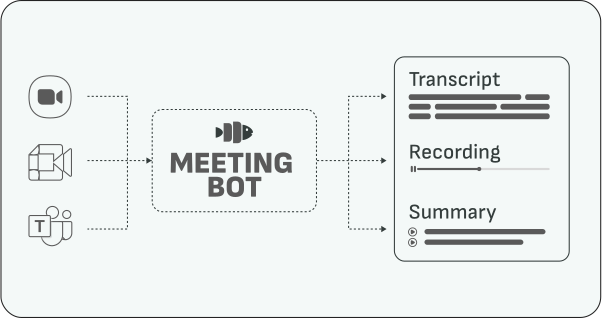
Enregistrer les appels Google Meet depuis du code semble être à portée d'une API Google. Ce n'est pas tout à fait le cas : l'API REST officielle de Google Meet permet à un hôte ou participant authentifié de récupérer des enregistrements de conférences et des artefacts via OAuth — mais elle ne fait remonter que les enregistrements démarrés dans Meet lui-même (une fonctionnalité payante de Workspace), elle nécessite le consentement OAuth par utilisateur (ou une délégation à l'échelle du domaine configurée par un administrateur), et elle ne couvre pas le cas d'usage produit le plus courant : enregistrer de manière fiable chaque meeting que vos utilisateurs rejoignent, quelle que soit l'organisation.
Le modèle pratique sur lequel l'industrie s'est alignée est le meeting bot : un participant automatisé qui rejoint l'appel comme un invité, enregistre ce qu'il voit et entend, et renvoie les données à votre API. Ce guide montre comment faire cela avec Meeting BaaS en une dizaine de minutes.
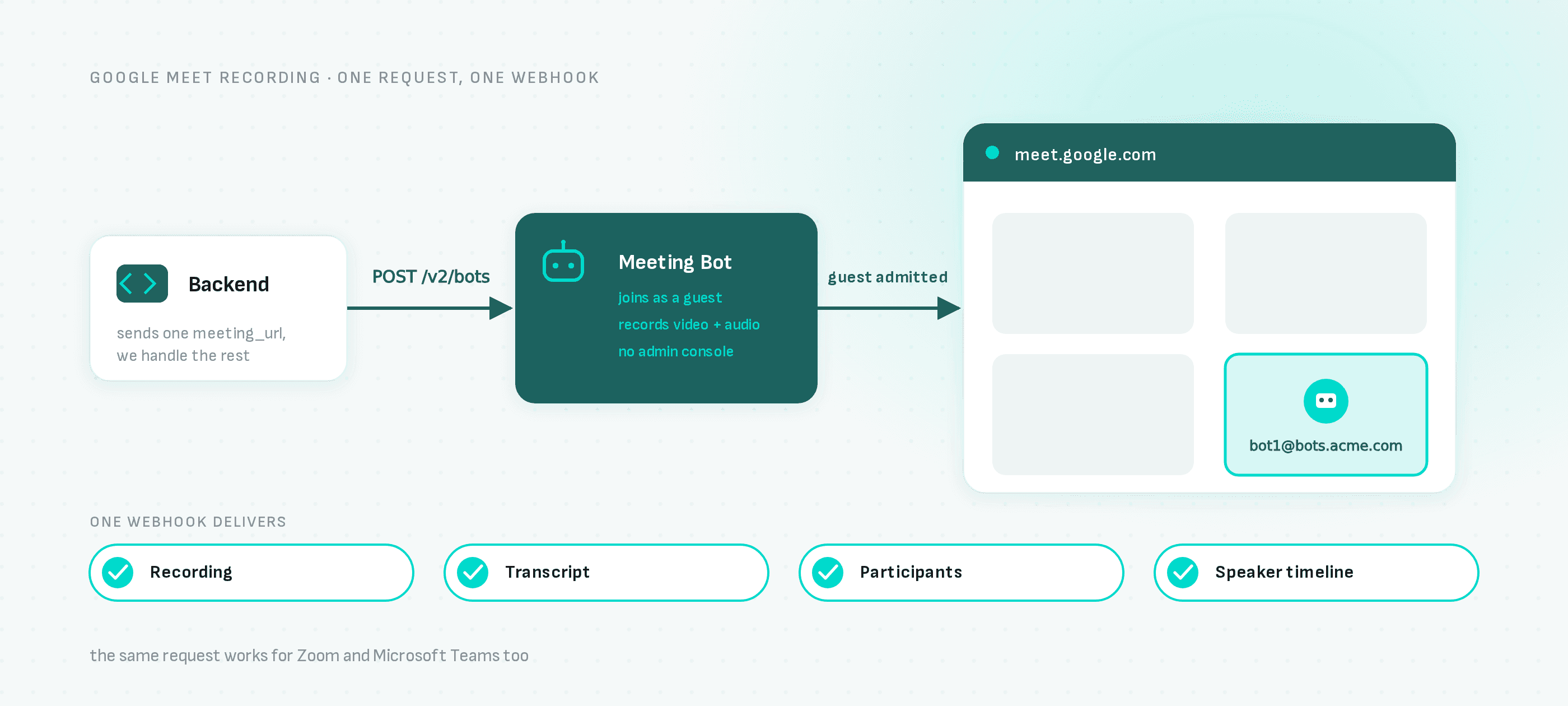
Une requête POST en entrée, un webhook en sortie. Pas de consoles d'administration Google Workspace, pas de délégation à l'échelle du domaine, pas d'extensions de navigateur.
Comment ça fonctionne
- Votre backend envoie une URL de meeting à l'API Meeting BaaS
- Un bot demande à rejoindre l'appel Meet, avec le nom et l'avatar que vous configurez
- Un participant l'admet (comme tout invité externe)
- Le bot enregistre la vidéo et l'audio pendant toute la durée du meeting
- Lorsque l'appel se termine, les webhooks livrent l'enregistrement, une transcription avec attribution des interlocuteurs, la liste des participants et une timeline des interlocuteurs
Étape 1 : Obtenir une clé API
Inscrivez-vous sur dashboard.meetingbaas.com — l'inscription est en libre-service et vos 8 premières heures d'enregistrement sont gratuites.
Étape 2 : Envoyer un bot dans un meeting
Avec curl :
curl -X POST "https://api.meetingbaas.com/v2/bots" \
     -H "Content-Type: application/json" \
     -H "x-meeting-baas-api-key: $API_KEY" \
     -d '{
           "meeting_url": "https://meet.google.com/abc-defg-hij",
           "bot_name": "Recording Bot"
         }'
Ou avec le SDK TypeScript :
import { createBaasClient } from "@meeting-baas/sdk";

const client = createBaasClient({
  api_key: process.env.MEETING_BAAS_API_KEY,
  api_version: "v2"
});

const { success, data, error } = await client.createBot({
  bot_name: "Recording Bot",
  meeting_url: "https://meet.google.com/abc-defg-hij"
});

if (success) {
  console.log("Bot created:", data.bot_id);
} else {
  console.error("Error creating bot:", error);
}
Étape 3 : Recevoir les données par webhook
Enregistrez un endpoint webhook dans le dashboard. Lorsque le meeting se termine et que le traitement est terminé, vous recevez l'URL de l'enregistrement, la transcription avec attribution des interlocuteurs, les événements d'entrée/sortie des participants et la timeline de l'interlocuteur actif. Les structures complètes du payload sont disponibles dans la documentation des webhooks.
Planification automatique des bots
L'envoi manuel d'une URL de meeting fonctionne pour l'enregistrement à la demande. Pour un produit qui enregistre tous les meetings d'un utilisateur, connectez son calendrier : l'intégration calendrier intégrée surveille les événements à venir et planifie automatiquement des bots pour eux — sans cron jobs de votre côté.
Points à connaître avant la mise en production
- Le consentement d'abord : un nom de bot reconnaissable n'est pas une autorisation d'enregistrer. Obtenez le consentement des participants requis par les lois applicables dans les juridictions de vos utilisateurs avant d'envoyer un bot — cette responsabilité vous incombe en tant que client de l'API (voir les conditions d'utilisation).
- Admission : le bot rejoint en tant qu'invité externe, donc quelqu'un dans le meeting doit l'admettre. Nommez-le clairement (par ex. "Acme Notetaker") pour que les utilisateurs le reconnaissent.
- Le temps d'attente est facturé comme un enregistrement : si le bot n'est pas admis, cette durée consomme des tokens. Définissez des délais d'expiration raisonnables.
- Tarification : l'enregistrement coûte 1 token par heure (0,35–0,50 $ selon la taille du pack de tokens) avec la séparation des interlocuteurs incluse ; la transcription ajoute 0,25 token par heure.
- Le même code couvre Zoom et Teams : remplacez l'URL du meeting et tout le reste reste identique. Consultez les guides de plateforme pour Zoom et Microsoft Teams.
Prochaines étapes
- Présentation de l'API meeting bot — comment le modèle de bot fonctionne sur toutes les plateformes
- API meeting bot pour Google Meet — spécificités de la plateforme et FAQ
- API de transcription de meeting — options de transcription, langues et BYOK
- Documentation API — référence complète