Connectez vos meetings Zoom, Google Meet et Microsoft Teams à AssemblyAI : un bot capture l'appel, AssemblyAI transcrit avec les labels des interlocuteurs et la détection de langue, et vous recevez un JSON natif AssemblyAI par webhook.
AssemblyAI est une solution privilégiée par les équipes qui souhaitent plus que du texte brut — labels des interlocuteurs, détection de langue et intelligence audio en complément de la transcription. Ce qu'AssemblyAI ne fait pas, c'est participer aux meetings. Son API démarre depuis un audio_url ; quelqu'un doit encore produire cet audio.
C'est là qu'un bot de meeting intervient. Ce guide connecte les deux : un bot enregistre le meeting, AssemblyAI le traite sous votre compte, et votre webhook reçoit une sortie native AssemblyAI.
Votre pipeline AssemblyAI reste exactement tel quel — le bot devient simplement sa source audio pour Zoom, Google Meet et Microsoft Teams.
Étape 1 : Obtenez vos clés
- AssemblyAI : récupérez votre clé API depuis le dashboard AssemblyAI (le
ASSEMBLYAI_API_KEYque vous utilisez déjà). - Meeting BaaS : inscription en libre-service sur dashboard.meetingbaas.com — les 8 premières heures d'enregistrement sont gratuites.
Étape 2 : Envoyez un bot configuré avec AssemblyAI
curl -X POST "https://api.meetingbaas.com/v2/bots" \
     -H "Content-Type: application/json" \
     -H "x-meeting-baas-api-key: $API_KEY" \
     -d '{
           "meeting_url": "https://us02web.zoom.us/j/1234567890",
           "bot_name": "AssemblyAI Bot",
           "transcription_config": {
             "provider": "assemblyai",
             "api_key": "'"$ASSEMBLYAI_API_KEY"'",
             "custom_params": {
               "speaker_labels": true,
               "language_detection": true
             }
           }
         }'
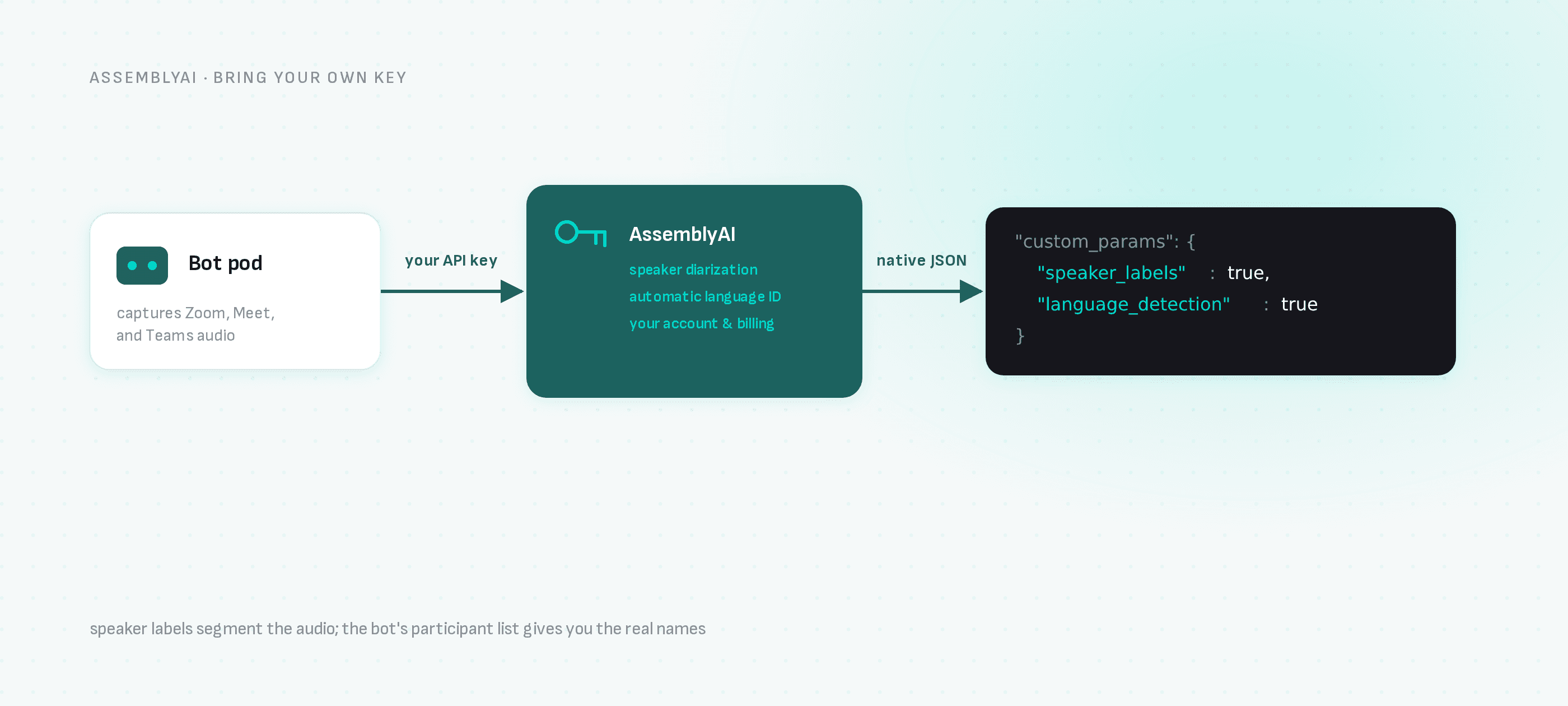
custom_params transfère les options à AssemblyAI sans modification : speaker_labels divise la transcription par interlocuteur, language_detection détecte automatiquement la langue dominante, et le reste de la surface de request d'AssemblyAI passe de la même façon.
Étape 3 : Recevez la sortie native AssemblyAI
Votre webhook reçoit l'artefact de transcription reflétant la structure de response d'AssemblyAI — utterances avec labels des interlocuteurs, horodatages au niveau du mot, langue détectée — ainsi que l'enregistrement, la liste des participants et la timeline des interlocuteurs au format standard Meeting BaaS. Deux systèmes d'interlocuteurs, un avantage : speaker_labels d'AssemblyAI segmente l'audio, tandis que les métadonnées des participants du bot vous donnent les vrais noms derrière les voix, vous permettant ainsi de les associer.
Pourquoi cette combinaison
- Contexte de meeting : AssemblyAI entend un audio de meeting clair capturé à la source, non un ré-enregistrement par microphone d'ordinateur portable.
- Vos modèles et votre facturation : l'utilisation est comptabilisée sur votre compte AssemblyAI ; Meeting BaaS ajoute 0,05 tokens par heure enregistrée pour la transcription avec votre propre clé sur tous les plans, plus le tarif standard d'1 token par heure d'enregistrement.
- Choix par bot : changez de fournisseur par request — utilisez AssemblyAI pour les appels commerciaux en anglais et le Gladia par défaut intégré (100+ langues) pour tout le reste.