Connectez vos meetings Zoom, Google Meet et Microsoft Teams à Deepgram : un bot enregistre l'appel, Nova-3 le transcrit avec vos modèles et keyterms, et vous recevez du JSON natif Deepgram par webhook.
Deepgram Nova-3 est l'un des modèles de reconnaissance vocale les plus rapides et les plus précis disponibles — mais Deepgram ne peut pas rejoindre un appel Zoom à votre place. Si votre pipeline est déjà construit sur Deepgram (keyterms personnalisés, formatage intelligent, vos tarifs négociés), la pièce manquante est la capture de meeting.
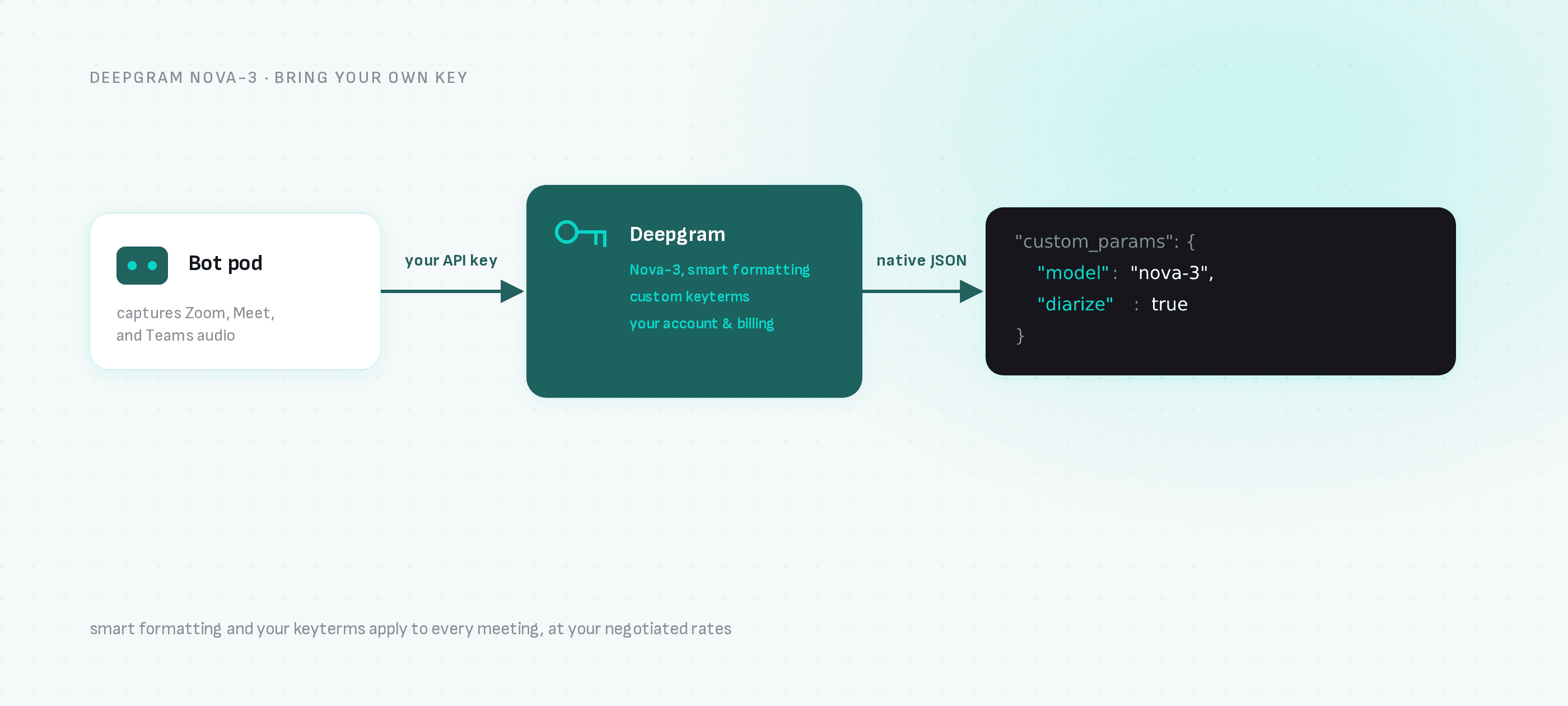
Ce guide connecte un bot de meeting à votre compte Deepgram : le bot enregistre le meeting, Deepgram le transcrit, et votre webhook reçoit une sortie native Deepgram.
Une seule requête : le bot rejoint Zoom, Google Meet ou Microsoft Teams, et transcription_config achemine l'audio vers Deepgram sous votre API key.
Étape 1 : Obtenez vos clés
- Deepgram : créez une API key dans la Deepgram Console (la même clé que vous mettriez dans
DEEPGRAM_API_KEY). - Meeting BaaS : inscription en libre-service sur dashboard.meetingbaas.com — vos 8 premières heures d'enregistrement sont gratuites.
Étape 2 : Envoyez un bot avec Deepgram configuré
curl -X POST "https://api.meetingbaas.com/v2/bots" \
     -H "Content-Type: application/json" \
     -H "x-meeting-baas-api-key: $API_KEY" \
     -d '{
           "meeting_url": "https://meet.google.com/abc-defg-hij",
           "bot_name": "Deepgram Bot",
           "transcription_config": {
             "provider": "deepgram",
             "api_key": "'"$DEEPGRAM_API_KEY"'",
             "custom_params": {
               "model": "nova-3",
               "smart_format": true,
               "diarize": true
             }
           }
         }'
custom_params transmet les options directement à Deepgram, de sorte que les paramètres que vous utilisez déjà — model, smart_format, diarize, keyterm prompting — fonctionnent sans modification. Sans valeur model, Deepgram utilise par défaut base, donc définissez nova-3 explicitement.
Étape 3 : Recevoir la sortie native Deepgram
Lorsque le meeting se termine, votre webhook reçoit l'artefact de transcription qui reflète la structure de réponse de Deepgram — transcript, horodatage par mot, scores confidence, valeurs punctuated_word avec mise en forme intelligente — ainsi que l'enregistrement, la liste des participants et la chronologie des interlocuteurs au format standard de Meeting BaaS. Les parsers que vous avez déjà écrits pour Deepgram continuent de fonctionner.
Pourquoi cette combinaison
- Formatage intelligent : devises, numéros de téléphone et e-mails formatés par
smart_formatde Deepgram — utile pour l'extraction d'appels commerciaux. - Termes clés : la reconnaissance des noms de produits et du jargon configurée dans votre compte Deepgram s'applique à chaque meeting.
- Votre facturation : l'utilisation de Deepgram est facturée sur votre propre compte et à vos propres tarifs ; Meeting BaaS facture 0,05 tokens par heure enregistrée pour la transcription avec votre propre clé sur chaque plan, plus le tarif standard d'1 token par heure d'enregistrement.
Quand utiliser plutôt l'option intégrée
Si vous ne disposez pas d'un compte Deepgram, l'option Gladia intégrée par défaut (0,25 tokens/heure, plus de 100 langues, séparation des interlocuteurs incluse) ne nécessite aucune configuration de fournisseur. Vous pouvez changer de fournisseur par bot, ce qui permet d'utiliser les deux dans un seul produit sans problème.
Prochaines étapes
- Transcription de meeting avec Deepgram — la page d'intégration
- Tous les fournisseurs de transcription — Gladia, AssemblyAI, Speechmatics, Soniox
- Streaming en temps réel — transcriptions en direct plutôt qu'après l'appel
- Documentation API