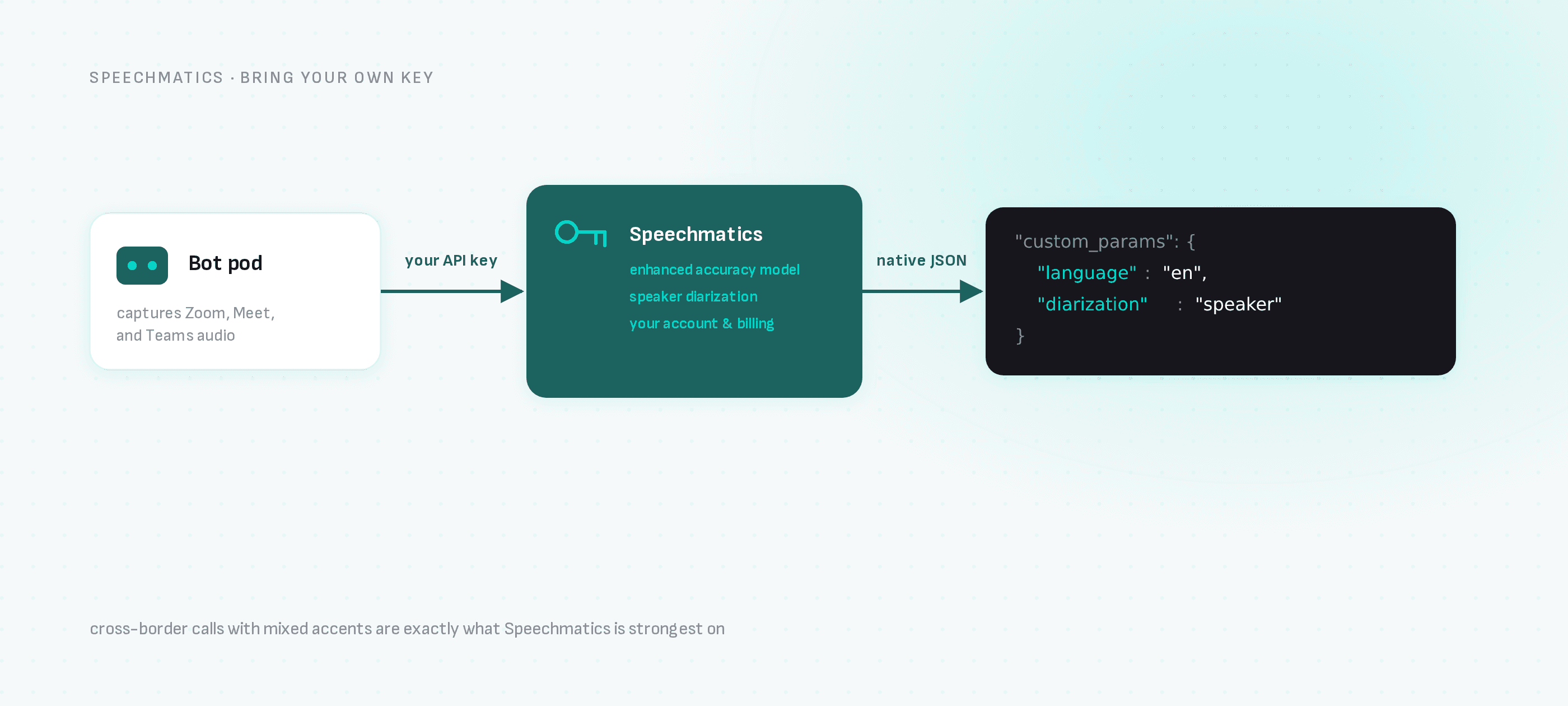
Routez vos meetings Zoom, Google Meet et Microsoft Teams via Speechmatics : un bot enregistre l'appel, le modèle avancé de Speechmatics le transcrit avec séparation des interlocuteurs, livré par webhook.
Speechmatics s'est forgé une réputation de précision face aux accents et aux dialectes — ces meetings où une seule étiquette linguistique ne résiste pas au premier contact avec une équipe internationale. Comme toute API de reconnaissance vocale, cependant, elle part d'un fichier audio. Obtenir le meeting dans un fichier, c'est votre problème.
Un bot de meeting fait de ce problème une seule requête POST. Ce guide route les appels Zoom, Google Meet et Microsoft Teams via votre compte Speechmatics.
Les équipes entreprise standardisent souvent sur Speechmatics pour sa robustesse face aux accents et ses options on-premise — associer un bot de meeting compatible on-premise garde toute la chaîne sous votre contrôle.
Étape 1 : Obtenez vos clés
- Speechmatics : créez une clé API dans le portail Speechmatics.
- Meeting BaaS : inscription en libre-service sur dashboard.meetingbaas.com — les 8 premières heures d'enregistrement sont gratuites.
Étape 2 : Envoyez un bot configuré avec Speechmatics
curl -X POST "https://api.meetingbaas.com/v2/bots" \
     -H "Content-Type: application/json" \
     -H "x-meeting-baas-api-key: $API_KEY" \
     -d '{
           "meeting_url": "https://teams.microsoft.com/l/meetup-join/...",
           "bot_name": "Speechmatics Bot",
           "transcription_config": {
             "provider": "speechmatics",
             "api_key": "'"$SPEECHMATICS_API_KEY"'",
             "custom_params": {
               "language": "en",
               "model": "enhanced",
               "diarization": "speaker"
             }
           }
         }'
custom_params correspond à la configuration native de Speechmatics : language, le modèle enhanced pour une précision maximale, et diarization: "speaker" pour identifier qui a dit quoi. Les déploiements spécifiques à une région sont couverts par le champ region sur transcription_config.
Étape 3 : Recevoir la sortie native Speechmatics
Votre webhook reçoit l'artefact de transcription dans la structure de réponse native de Speechmatics, ainsi que l'enregistrement, les événements d'entrée/sortie des participants et la timeline du bot dans le format standard de Meeting BaaS. Si vous migrez depuis l'envoi de fichiers vers l'API batch Speechmatics, le code d'analyse de sortie que vous avez déjà reste utilisable.
Pourquoi cette combinaison
- Robustesse aux accents et dialectes : les meetings constituent exactement le type d'audio sur lequel Speechmatics est le plus performant — appels transfrontaliers avec accents mixtes.
- Chaînes de conformité : Meeting BaaS prend en charge le déploiement on-premise ; combiné avec les options de déploiement de Speechmatics, les équipes soumises à des réglementations peuvent conserver l'audio à l'intérieur de leur périmètre.
- Votre facturation : l'utilisation de Speechmatics est facturée sur votre compte ; Meeting BaaS ajoute 0,05 token par heure enregistrée pour la transcription bring-your-own-key sur tous les plans, en plus du tarif d'enregistrement de 1 token par heure.