Zoom exige des tokens OBF pour les applications Meeting SDK rejoignant des meetings externes à partir du 2 mars 2026. Nous détaillons ce que cela implique et comment vous préparer.
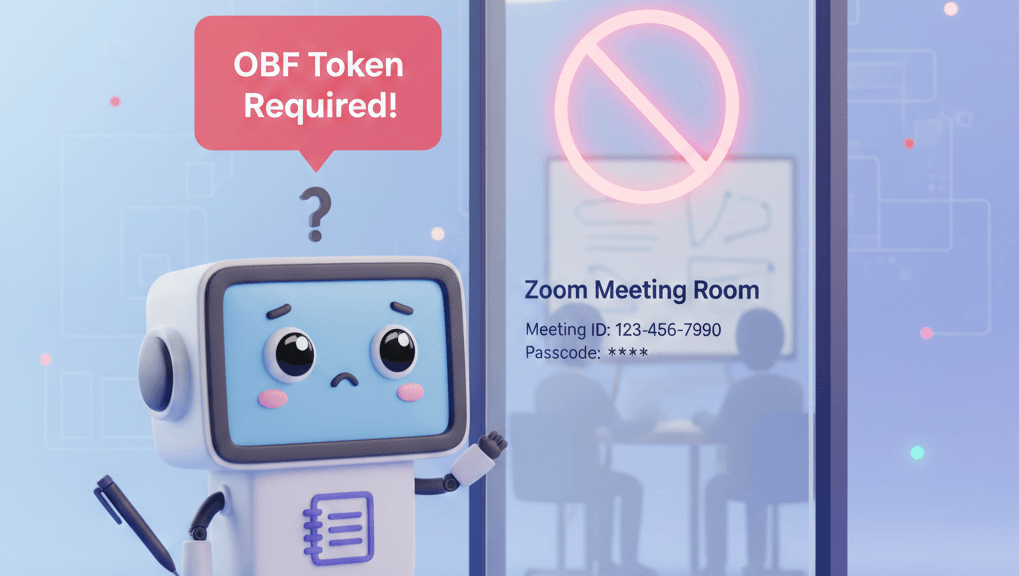
Zoom a annoncé un changement important dans la façon dont les applications Meeting SDK rejoignent les meetings. À partir du 2 mars 2026, les bots rejoignant des meetings qu'ils n'ont pas créés auront besoin d'un token On Behalf Of (OBF).
Nous avons déjà intégré la prise en charge complète de l'OBF dans Meeting BaaS. Cet article explique ce que ce changement implique et comment mettre à jour votre intégration. Pour une vue d'ensemble de ce que nos bots Zoom peuvent faire, consultez la page API de bot de meeting Zoom.
Consultez l'annonce officielle de Zoom pour tous les détails techniques.
En résumé
| Avant le 2 mars 2026 | Après le 2 mars 2026 |
|---|---|
| Le bot rejoint n'importe quel meeting Zoom avec les identifiants SDK | Le bot a besoin d'un token OBF pour rejoindre les meetings externes |
| Aucune autorisation utilisateur requise | Un utilisateur Zoom doit autoriser le bot via OAuth |
| Le bot fonctionne de manière indépendante | L'utilisateur autorisé doit être présent dans le meeting |
Un « meeting externe » est tout meeting non créé par des comptes au sein de votre organisation Zoom. Pour la plupart des clients de Meeting BaaS, cela représente la majorité des meetings.
Qu'est-ce qu'un token OBF ?
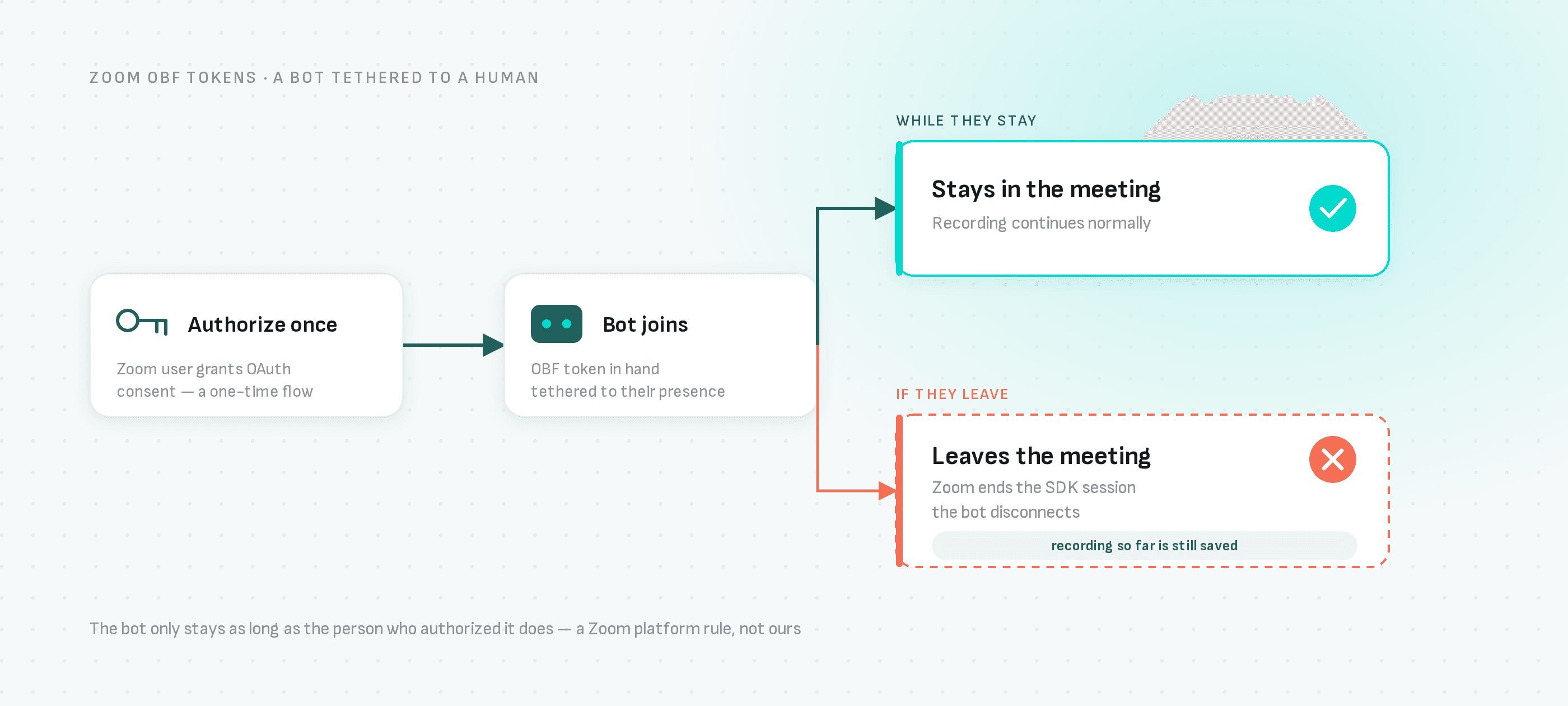
OBF signifie « On Behalf Of » (au nom de). Il s'agit d'un token qui représente l'autorisation d'un utilisateur Zoom spécifique. Lorsque votre bot présente un token OBF, il prouve que quelqu'un a déclaré : « ce bot peut rejoindre des meetings en mon nom ».
Deux contraintes importantes s'appliquent :
- L'utilisateur doit autoriser votre application via OAuth (flux de consentement unique)
- L'utilisateur doit être présent dans le meeting pendant que le bot est actif
Si l'utilisateur autorisé quitte le meeting, Zoom met fin à la session SDK et le bot se déconnecte. Il s'agit d'une exigence de la plateforme Zoom.
Qui doit agir ?
Vous avez besoin de tokens OBF
Vos bots rejoignent des meetings créés par des personnes extérieures à votre organisation Zoom. Cela inclut la plupart des cas d'usage de prise de notes, de transcription et d'enregistrement.
Vous n'avez peut-être pas besoin de tokens OBF
Vos bots rejoignent uniquement des meetings au sein de votre propre compte Zoom. L'utilisation de vos propres identifiants SDK rend ces meetings « internes ».
Guide de décision rapide
| Votre cas d'usage | Ce dont vous avez besoin |
|---|---|
| Enregistrement de meetings pour votre propre équipe | Identifiants SDK (pas d'OBF nécessaire) |
| Création d'un produit pour des clients externes | Tokens OBF requis |
| Participation à des meetings hébergés par d'autres | Tokens OBF requis |
| Uniquement Google Meet ou Teams | Aucune modification nécessaire |
Utilisation des identifiants SDK
Si vos bots rejoignent uniquement des meetings au sein de votre organisation Zoom, vous pouvez éviter entièrement l'OBF en utilisant vos propres identifiants SDK.
Lorsque vous transmettez zoom_sdk_id et zoom_sdk_pwd à Meeting BaaS, le bot s'authentifie avec votre application Zoom. Les meetings rejoints de cette façon sont considérés comme « internes » à votre compte.
{
  "meeting_url": "https://zoom.us/j/123456789",
  "bot_name": "Team Recorder",
  "zoom_sdk_id": "YOUR_SDK_KEY",
  "zoom_sdk_pwd": "YOUR_SDK_SECRET"
}
Cette approche fonctionne bien pour les équipes qui enregistrent leurs propres meetings. Pas de flux OAuth, pas d'autorisation utilisateur, pas de tokens OBF.
Consultez le guide de configuration de l'application Zoom pour savoir comment créer votre application Zoom et obtenir ces identifiants.
Implémentation des tokens OBF
Pour les meetings externes, vous avez besoin de tokens OBF. Meeting BaaS prend en charge trois façons de les fournir :
| Option | Fonctionnement | Idéal pour |
|---|---|---|
| Token direct | Vous récupérez le token vous-même et nous le transmettez | Tests, infrastructure OAuth existante |
| Token URL | Vous hébergez un endpoint qui retourne des tokens | Conservation des identifiants sur vos serveurs |
| OAuth géré | Nous stockons les identifiants et gérons le renouvellement | La plupart des clients |
Option 1 : Token direct
Récupérez vous-même le token OBF auprès de Zoom et transmettez-le lors de la création du bot :
{
  "meeting_url": "https://zoom.us/j/123456789",
  "bot_name": "Recording Bot",
  "zoom_obf_token": "eyJ0eXAiOiJKV1Qi..."
}
Option 2 : Token URL
Hébergez un endpoint qui retourne des tokens OBF. Le bot l'appelle au moment de rejoindre le meeting :
{
  "meeting_url": "https://zoom.us/j/123456789",
  "bot_name": "Recording Bot",
  "zoom_obf_token_url": "https://your-api.com/zoom/obf-token"
}
Option 3 : OAuth géré (recommandé)
Envoyez-nous le code d'autorisation OAuth. Nous stockons les tokens et gérons le renouvellement automatiquement :
{
  "meeting_url": "https://zoom.us/j/123456789",
  "bot_name": "Recording Bot",
  "zoom_obf_token_user_id": "SeJwoMGwTCu52501SbDC0Q"
}
La plupart des clients devraient utiliser l'Option 3. Vous créez un bouton « Connecter Zoom », votre utilisateur autorise une fois, et Meeting BaaS gère le reste.
API v2 : Gestion améliorée des identifiants Zoom
Si vous utilisez Meeting BaaS v2, vous bénéficiez de fonctionnalités supplémentaires pour gérer les identifiants Zoom :
| Fonctionnalité | Description |
|---|---|
| API Credentials | Stockez les identifiants SDK et OAuth une seule fois avec /v2/zoom-credentials |
| Configuration unifiée | Un seul objet zoom_config au lieu de plusieurs paramètres |
| Types d'identifiants | Identifiants distincts « app » (SDK uniquement) et « user » (OAuth avec OBF) |
| Suivi d'état | Surveillez l'état des identifiants avec les états actif/invalide |
| Suivi des erreurs | last_error_message et last_error_at pour le debug |
| Chiffrement AES-256-GCM | Tous les secrets et tokens sont chiffrés au repos |
Au lieu de transmettre les identifiants à chaque requête, stockez-les une seule fois et référencez-les par ID :
{
  "meeting_url": "https://zoom.us/j/123456789",
  "bot_name": "Recording Bot",
  "zoom_config": {
    "credential_id": "a1b2c3d4-e5f6-7890-abcd-ef1234567890"
  }
}
Consultez le guide d'intégration Zoom v2 pour plus de détails.
La contrainte de l'utilisateur autorisé
Voici ce qui pose souvent problème : l'utilisateur Zoom qui a autorisé votre application doit être présent dans le meeting pendant que le bot enregistre.
Pour les équipes qui enregistrent leurs propres meetings, cela fonctionne généralement de manière naturelle. La personne qui a configuré l'intégration est probablement celle qui anime le meeting.
Pour les plateformes où les clients demandent des enregistrements, vous devez communiquer cela. La personne qui a connecté son compte Zoom doit rejoindre avant que le bot puisse entrer.
Que se passe-t-il si elle n'est pas présente ?
Le bot attend. Il réessaie de rejoindre toutes les quelques secondes jusqu'à ce que l'utilisateur apparaisse ou qu'un délai d'expiration soit atteint (configurable via waiting_room_timeout).
Que se passe-t-il si elle quitte le meeting en cours de route ?
Le bot se déconnecte. Zoom met fin à la session SDK. Tout enregistrement effectué jusqu'à ce point est toujours sauvegardé et traité.
Qu'en est-il de l'enregistrement continu ?
Les tokens OBF sont conçus pour les meetings auxquels l'utilisateur assiste. Si vous avez besoin d'un enregistrement qui se poursuit indépendamment des personnes présentes, Zoom développe les Real-Time Media Streams (RTMS).
Nous travaillons sur la prise en charge des RTMS. Cependant, les RTMS présentent des compromis différents : ils s'exécutent en tant qu'application à l'intérieur du meeting (pas en tant que participant bot visible) et ne prennent pas encore en charge le streaming audio bidirectionnel.
Pour la plupart des cas d'utilisation, OBF avec l'exigence de présence fonctionne très bien.
Calendrier
| Date | Ce qui se passe |
|---|---|
| Maintenant | La prise en charge OBF est disponible dans Meeting BaaS |
| Février 2026 | Commencez à tester votre intégration |
| 2 mars 2026 | Zoom impose l'OBF pour les meetings externes |
Vous disposez d'environ trois semaines. Nous vous recommandons de commencer dès maintenant.
Démarrer
Déterminez votre approche
Vos bots rejoignent-ils des meetings créés par des comptes externes ? Si oui, vous avez besoin de tokens OBF. Si non, les identifiants SDK peuvent suffire.
Configurez votre application Zoom
Créez une application Zoom General App avec le Meeting SDK activé. Ajoutez le scope user:read:token (et user:read:user pour l'option OAuth gérée) si vous utilisez OBF.
Implémentez l'option choisie
Suivez notre guide détaillé pour l'option OBF qui correspond à votre cas d'utilisation.
Testez avant le 2 mars
Effectuez de véritables tests avec des meetings Zoom réels pour vérifier que tout fonctionne.
Ressources
Documentation Meeting BaaS :
- Documentation sur les tokens OBF Zoom (v1)
- Guide d'intégration Zoom (v2)
- API des identifiants Zoom (v2)
- Guide de configuration de l'application Zoom
Ressources officielles Zoom :
Des questions ?
Contactez-nous si vous avez besoin d'aide pour choisir la bonne approche ou si vous avez des questions sur la migration. Nous accompagnons nos clients tout au long de cette transition.
Contactez-nous ou consultez les canaux de support communautaire.