Bots APIを使用すると、Google Meet、Microsoft Teams、Zoomのミーティングにアシスタントを搭載したbotをデプロイし、録画、文字起こし、ライブイベントの監視を行うことができます。
- botをミーティングに即時送信、または事前にスケジュール
- 音声/動画の録音・録画、または音声のみのモードで参加
- ライブ文字起こしと話者識別を有効化
- bot名、アバター、入室メッセージのカスタマイズ
- リアルタイムのステータスと完了 webhook の受信
Meeting BaaSのbotは実際のミーティング参加者として機能し、自動化、コンプライアンス、分析のユースケースにシームレスな統合を提供します。
主な機能
- マルチプラットフォーム対応: Google Meet、Microsoft Teams、Zoom
- 即時またはスケジュール参加: botを即時にデプロイするか、将来のミーティング用に予約
- 録画モード: スピーカービュー、ギャラリービュー、または音声のみ
- 文字起こし: ライブまたはミーティング後、複数のプロバイダーオプションあり
- カスタマイズ可能なbot: 名前、アバター、入室メッセージなど
- Webhook: リアルタイムのステータス、完了、エラー通知
- 高度なオプション: WebSocketストリーミング、重複排除など
Bot Webhook イベントタイプ
Meeting BaaSのbotは、以下のwebhookイベントをあなたのendpointに送信します:
- complete: botの録画完了、文字起こしとMP4が利用可能
- failed: botのミーティング参加または録画の失敗(エラー詳細あり)
- transcription_complete: 文字起こし完了(再文字起こしまたは非同期ジョブ後)
- bot.status_change: ライブステータス更新(参加中、通話中、録画中、一時停止、終了など)
以下にwebhook payloadの例を示します。
{
  "event": "complete",
  "bot_id": "bot_123456",
  "meeting_url": "https://meet.google.com/abc-defg-hij",
  "recording_url": "https://api.meetingbaas.com/recordings/bot_123456.mp4",
  "transcript_url": "https://api.meetingbaas.com/transcripts/bot_123456.json",
  "duration": 3600,
  "participants": 5,
  "created_at": "2024-01-01T12:00:00Z"
}
API の使い方
Bots APIが提供するendpointは以下の通りです:
- botをミーティングに送信 (
POST /bots) - botをミーティングから削除 (
DELETE /bots/{bot_id}) - botとミーティングのメタデータの一覧表示
- ミーティングの再文字起こし (
POST /bots/retranscribe) - ミーティングデータ、スクリーンショットなどの取得
認証はMeeting BaaSのAPIキーを使用します。botのプログラムによる送信、削除、操作方法については、コード例をご参照ください。
API 使用例
以下は、さまざまなプログラミング言語でbotをミーティングに送信する例です:
curl -X POST "https://api.meetingbaas.com/bots" \
     -H "Content-Type: application/json" \
     -H "x-meeting-baas-api-key: YOUR-API-KEY" \
     -d '{
           "meeting_url": "YOUR-MEETING-URL",
           "bot_name": "AI Notetaker",
           "recording_mode": "speaker_view",
           "bot_image": "https://example.com/bot.jpg",
           "entry_message": "I am a good meeting bot :)",
           "reserved": false,
           "speech_to_text": {
             "provider": "Default"
           },
           "automatic_leave": {
             "waiting_room_timeout": 600
           }
}'import requests
url = "https://api.meetingbaas.com/bots"
headers = {
"Content-Type": "application/json",
"x-meeting-baas-api-key": "YOUR-API-KEY",
}
config = {
"meeting_url": "YOUR-MEETING-URL",
"bot_name": "AI Notetaker",
"recording_mode": "speaker_view",
"bot_image": "https://example.com/bot.jpg",
"entry_message": "I am a good meeting bot :)",
"reserved": False,
"speech_to_text": {
"provider": "Default"
},
"automatic_leave": {
"waiting_room_timeout": 600 # 10 minutes in seconds
}
}
response = requests.post(url, json=config, headers=headers)
print(response.json())fetch("https://api.meetingbaas.com/bots", {
method: "POST",
headers: {
"Content-Type": "application/json",
"x-meeting-baas-api-key": "YOUR-API-KEY",
},
body: JSON.stringify({
meeting_url: "YOUR-MEETING-URL",
bot_name: "AI Notetaker",
reserved: false,
recording_mode: "speaker_view",
bot_image: "https://example.com/bot.jpg",
entry_message: "I am a good meeting bot :)",
speech_to_text: {
provider: "Default",
},
automatic_leave: {
waiting_room_timeout: 600,
},
}),
})
.then((response) => response.json())
.then((data) => console.log(data.bot_id))
.catch((error) => console.error("Error:", error));スピーキングbot の例
ミーティングに積極的に参加できるスピーキングbotの作成方法を以下に示します:
import requests

def create_speaking_bot():
    url = "https://api.meetingbaas.com/bots"
    headers = {
        "Content-Type": "application/json",
        "x-meeting-baas-api-key": "YOUR-API-KEY"
    }

    payload = {
        "meeting_url": "YOUR-MEETING-URL",
        "bot_name": "AI Assistant",
        "recording_mode": "speaker_view",
        "entry_message": "Hello! I'm your AI assistant for this meeting.",
        "speaking_bot": {
            "enabled": True,
            "persona": "helpful assistant",
            "knowledge_base": "meeting_guidelines",
            "voice_settings": {
                "voice": "en-US-Neural2-F",
                "speed": 1.0
            }
        },
        "speech_to_text": {
            "provider": "Default"
        }
    }

    response = requests.post(url, headers=headers, json=payload)
    return response.json()

# Create speaking bot
result = create_speaking_bot()
print(result)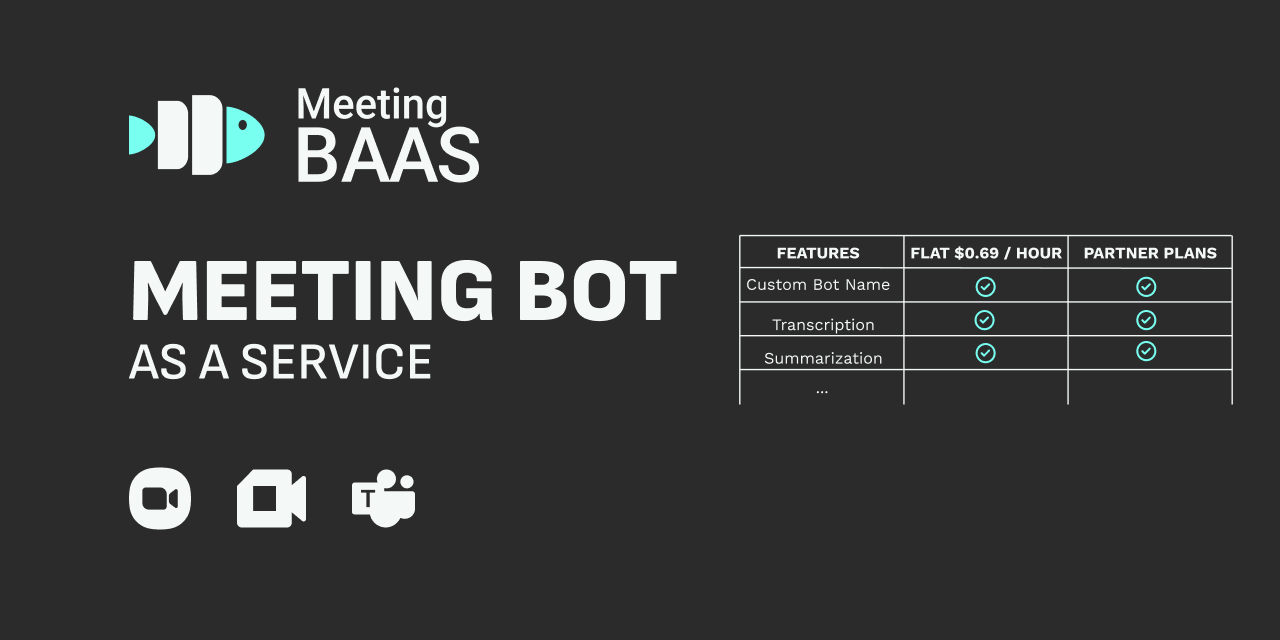
はじめに
ミーティングへのbotのデプロイを始める準備はできましたか?包括的なドキュメントをご確認ください: