対応プラットフォーム全体で録画の品質と信頼性を高め、より一貫した録画を実現するために設計された、ミーティング録画の新しいアプローチをご紹介します。
Meeting BaaS の bot 向けに、新しいミーティング録画 pipeline をベータ版として提供開始しました。
新しい pipeline は、録画の品質と信頼性を高めつつ、対応するミーティングプラットフォーム全体でより一貫した録画体験を提供するように設計されています。また、ミーティングの録画方法を今後改善していくための基盤にもなります。
最初に利用できる録画ビューは Spotlight です。ミーティングのコントロールやブラウザの要素を含めず、発言中の参加者にフォーカスします。
ベータ版に関する注意
この録画 pipeline はまだ活発に開発中であり、安定性と信頼性の改善を続けている間は問題が発生する可能性があります。本番環境で採用する前に、社内のミーティングや限られた数の bot でテストすることをおすすめします。本番の録画トラフィックをすべてベータ版の pipeline に切り替えることは、現時点ではおすすめしません。
1. 何が新しくなったのか
新しい録画 pipeline では、ミーティングのコントロールやブラウザの要素を含めずに発言中の参加者にフォーカスする録画ビュー、Spotlight を導入しました。
現時点では、ベータ版で利用できる録画ビューは Spotlight のみです。
新しい pipeline は、次のような改善を提供するように設計されています。
- 録画品質の向上: より鮮明で一貫した録画体験。
- より信頼性の高い音声と映像: 音声の途切れや低画質の映像といった問題を減らすための設計。
- プラットフォーム間で一貫した構図: 各プラットフォームのミーティング画面に依存するのではなく、対応するミーティングプラットフォーム全体でより予測しやすい録画ビュー。
- 今後の改善の余地: 追加の録画ビューや機能を段階的に導入していくための基盤。
Meeting BaaS の上で開発する開発者にとっては、録画の信頼性を高め、録画の選択肢を段階的に広げていくための基盤になります。
2. 対応プラットフォーム
ベータ版の録画 pipeline は、現在次のプラットフォームに対応しています。
- Microsoft Teams — 対応
- Google Meet — 対応
- Zoom — 新しい pipeline ではまだ未対応。 Zoom では引き続き既存の録画方式を使用します。
ベータ版の pipeline は、対応プラットフォーム上でベータ版の API キーを使って作成した bot に適用されます。Zoom の録画は引き続き既存の方式を使用します。
追加のプラットフォームへの対応が利用可能になり次第、お知らせします。
3. なぜこの変更を行うのか
ミーティングの録画は、Meeting BaaS 上に構築された多くの workflow において重要な要素です。お客様は会話を正確に記録するために録画に依存しているため、録画の品質、音声の連続性、そして安定した動作が欠かせません。
既存の録画方式には、映像品質のばらつきや、音声や映像が時折途切れるなど、最終的な出力に影響しうる制限があります。
こうした課題に対処し、対応プラットフォーム全体でより高い一貫性を提供するために、新しい pipeline を導入します。これは、録画体験を改善し、将来的に追加のオプションを導入していくための基盤にもなります。
4. なぜベータ版なのか
新しい pipeline は社内でテストしていますが、コミュニティの皆さまほど幅広くテストすることはできません。そのため、お客様が実際のミーティングや環境で試し、より広範なリリースの前に何がうまくいき、何がうまくいかないかを私たちに伝えられるよう、この API 機能を BETA ラベル付きでリリースします。
BETA ラベルは、お客様からのフィードバックを受けながら、段階的に改善を重ねていく予定であることを意味します。
皆さまの使い方や共有いただくフィードバックから学んでいきたいと考えています。皆さまの経験は、より広範なリリースに向けてミーティング録画を改善していくうえで役立ちます。
5. ベータ版を試す方法
ステップ 1:ベータ版の API キーを作成する
Meeting BaaS の dashboard を開き、API キーのセクションに移動します。
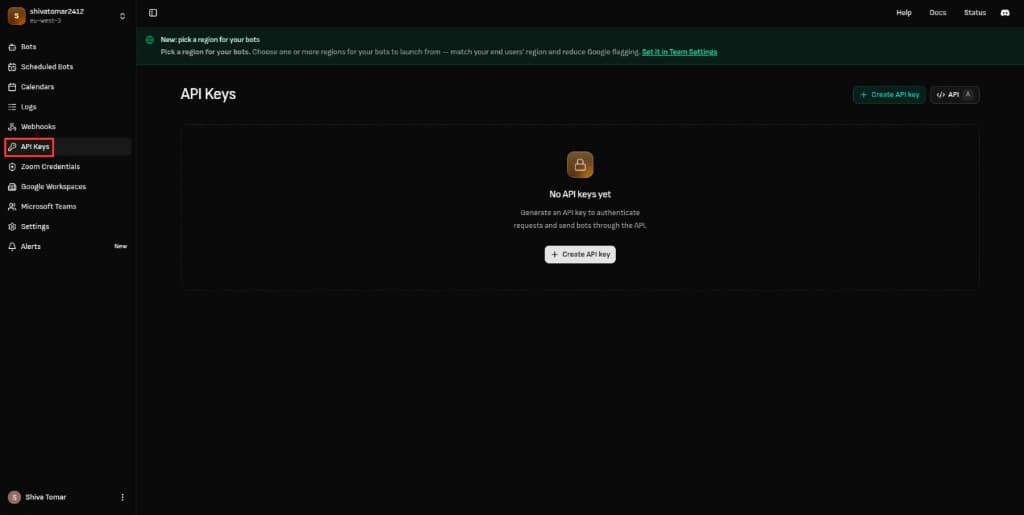
ベータ版の録画 pipeline 用の API キーを作成します。
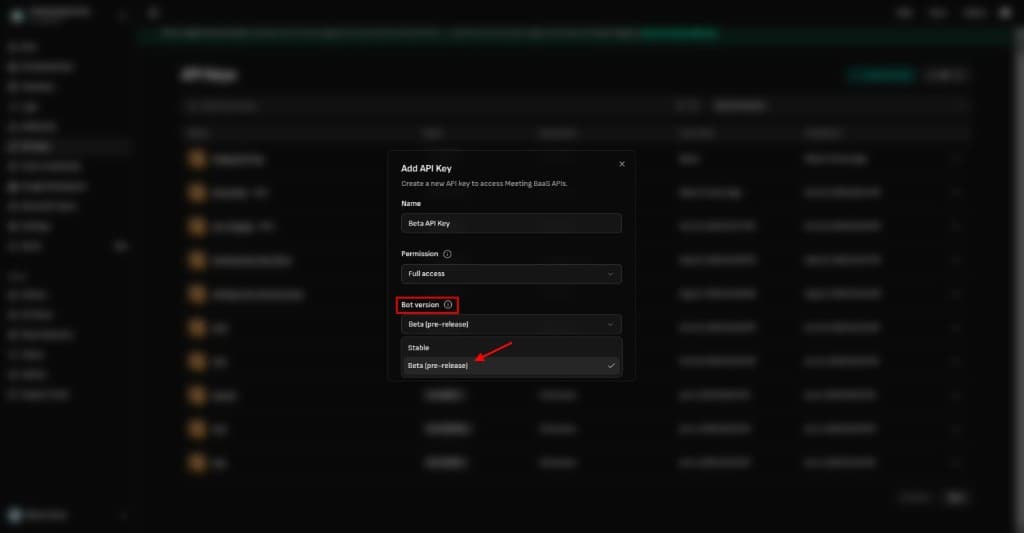
ステップ 2:ベータ版のキーを使って bot を作成する
既存の API ベース URL と bot 作成 request で、ベータ版の API キーを使用します。通常どおり、Microsoft Teams または Google Meet のミーティングに bot を招待してください。
例:
curl --location 'https://api.meetingbaas.com/v2/bots' \
  --header 'Content-Type: application/json' \
  --header 'x-meeting-baas-api-key: {YOUR_BETA_API_KEY}' \
  --data '{
    "meeting_url": "https://meet.google.com/pjk-tgon-aco",
    "bot_name": "Recording Bot Shiva",
    "recording_mode": "speaker_view",
    "transcription_enabled": true,
    "transcription_config": {
        "provider": "gladia"
    }
}'
ベータ版のキーで作成した bot は、Microsoft Teams と Google Meet で新しい録画 pipeline を使用します。Zoom では引き続き既存の録画方式を使用します。
bot の作成方法やミーティングへの招待方法については、Meeting BaaS ドキュメントを参照してください。
ベータ版のキーを使うと何が変わるのか
ベータ版のキーは、対応プラットフォーム上で bot がどの録画 pipeline を使用するかにのみ影響します。録画の取得や文字起こしへのアクセスを含め、それ以外の API の動作はすべて変わりません。これらの workflow は、本番用とベータ版のどちらの API キーでも引き続き動作します。
API の endpoint を変更したり、既存の連携ロジックを修正したりする必要はありません。
まずは社内のミーティングや少数の bot でベータ版をテストし、本番環境での利用を広げる前に結果を評価することをおすすめします。
6. フィードバックをお寄せください
ベータ版をお試しいただく中でのフィードバックをお待ちしています。問題が発生した場合は、調査に役立てるため bot ID とミーティングプラットフォームを添えて、サポートパネルからご報告ください。
皆さまのフィードバックは、録画体験の改善に役立ちます。