Google Meet ahora clasifica las solicitudes de acceso en una cola verificada y otra de alto riesgo. Los bots que se ejecutan en centros de datos caen en la segunda. Le explicamos cómo iniciamos la sesión de un bot en una cuenta real de Workspace mediante SAML, y cómo configurarlo.
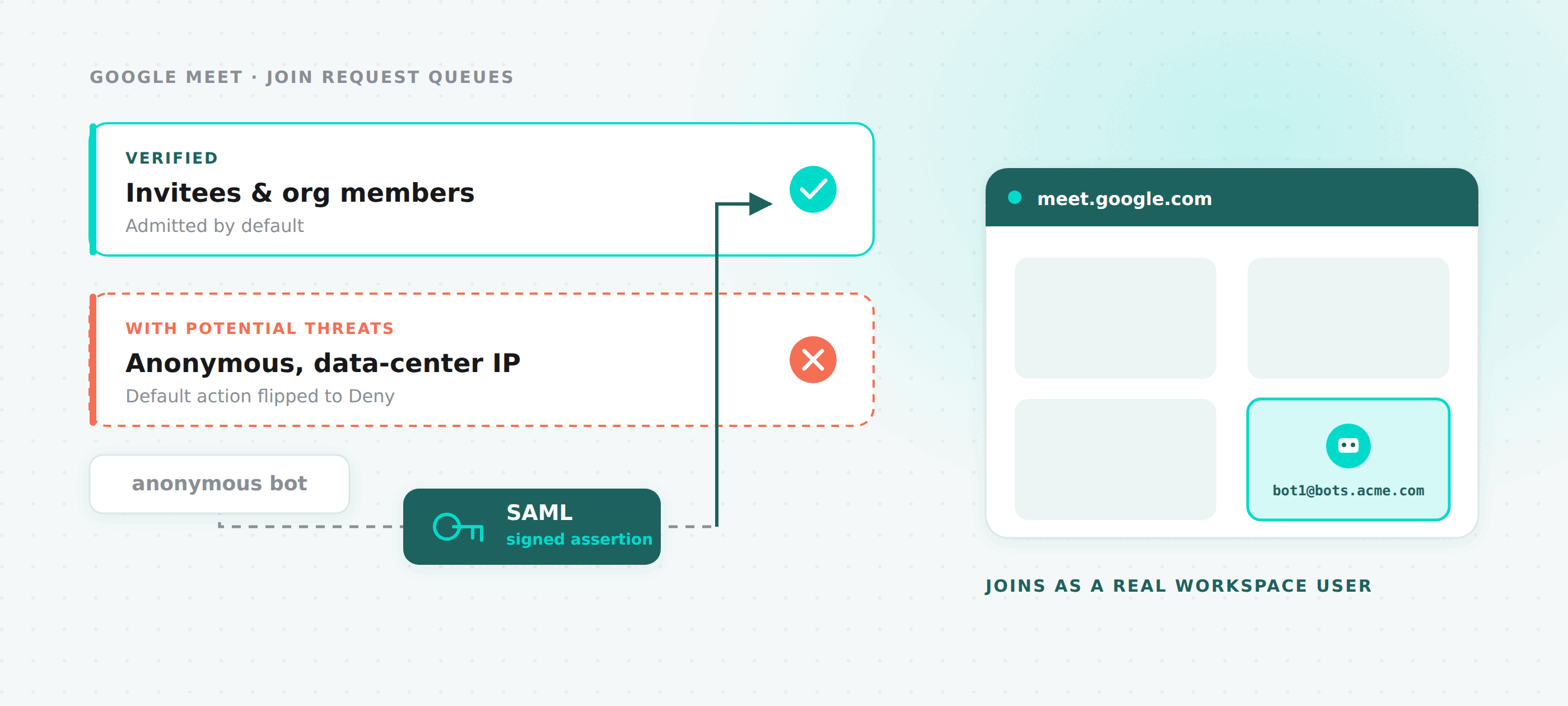
En abril de 2026, Google Meet empezó a clasificar las solicitudes de acceso en dos colas. Las personas invitadas y los miembros de la organización van a una cola verificada y entran sin fricción. Todos los demás caen en una segunda cola que los anfitriones ven etiquetada como "With potential threats" (con posibles amenazas), donde el botón predeterminado es Deny (denegar) en lugar de Admit (admitir).
Los bots de grabación se ejecutan en IP de centros de datos. Todos ellos caen en la segunda cola.
Probamos primero la solución obvia. Los proxies residenciales no sirven aquí: los pools son compartidos, así que su reputación ya está gastada, y Google los marca igual. Lo único que realmente mueve un bot a la cola verificada es ser un usuario real de Google Workspace en una organización real.
Así que eso fue lo que construimos. Ahora un bot puede iniciar sesión en una cuenta de Workspace que usted posee, y unirse como ese usuario.
Esto es opcional y se activa por bot. Omita meet_config en su request y nada cambia: sus bots siguen uniéndose de forma anónima exactamente como antes.
La parte que sorprende a la gente
Todo el mundo supone que "bot autenticado" significa OAuth, y que nos va a entregar acceso a su cuenta de Google. No es eso lo que ocurre.
El mecanismo es SAML. Su Workspace se configura con un perfil de SSO heredado (Legacy SSO profile) que apunta a nuestro endpoint de inicio de sesión. Cuando el bot escribe su correo en la página de login de Google, Google ve que el dominio está federado y redirige hacia nosotros. Firmamos una aserción SAML con la clave privada que corresponde al certificado que usted subió a su propio Workspace, el navegador la envía por POST de vuelta a Google, y el bot queda con la sesión iniciada.
Nunca le da a MeetingBaaS acceso a ninguna API de Google. Usted sube un certificado público a un Workspace que controla. Nosotros tenemos la clave privada correspondiente y la usamos para exactamente una cosa.
Los tres enfoques que la gente espera se caen todos:
| Enfoque | Por qué falla |
|---|---|
| Usuario y contraseña | Solicitudes de 2FA, rotación de contraseñas, captchas y desafíos de "ubicación inusual". Un navegador headless pierde con todos ellos. |
| Google OAuth (3LO) | Requiere un diálogo de consentimiento interactivo por cuenta. No hay nadie ahí para hacer clic. |
| Cuentas de servicio | No pueden unirse a una llamada de Meet como participante, punto. |
SAML esquiva todos esos problemas. No hay un segundo factor que satisfacer, porque la aserción es la autenticación.
Dos recursos, no uno
La API se divide en workspaces y logins, y la división no es arbitraria.
El perfil de SSO heredado de Google guarda un certificado de verificación por Workspace, compartido por todos los usuarios que hay en él. Si modeláramos el certificado por login, agregar una cuenta de bot significaría o bien generar un nuevo par de claves y sobrescribir el certificado en Google Admin, lo que rompe al instante todos los logins ya registrados contra el anterior, o bien pegar a mano el mismo certificado y la misma clave en cada llamada de creación.
Así que el certificado vive en el workspace, y las identidades cuelgan de él.
/v2/meet-workspaces   → domain + SAML certificate and private key
/v2/meet-logins       → the Workspace users, attached via workspace_id
Workspaces
POST   /v2/meet-workspaces
GET    /v2/meet-workspaces
GET    /v2/meet-workspaces/:workspace_id
PATCH  /v2/meet-workspaces/:workspace_id
DELETE /v2/meet-workspaces/:workspace_id
Hay dos formas de crear uno. Que generemos nosotros el par de claves:
{
  "name": "Acme Production",
  "domain": "bots.acme.com",
  "generate_keypair": true
}
O que traiga el suyo:
{
  "name": "Acme Production",
  "domain": "bots.acme.com",
  "cert_pem": "-----BEGIN CERTIFICATE-----...",
  "private_key_pem": "-----BEGIN PRIVATE KEY-----..."
}
Pase uno u otro. Pasar ambos, o ninguno, es un error de validación. Al crear comprobamos que el certificado y la clave se parseen de verdad, que la clave corresponda al certificado, y que el dominio sea un hostname válido que no haya registrado ya.
La respuesta siempre incluye cert_pem, sin importar qué camino haya tomado, porque ese es el valor que necesita pegar en Google Admin. private_key_pem no se devuelve nunca, en ningún endpoint, jamás.
domain es inmutable tras la creación. Todo lo demás se puede modificar con un patch, incluida la rotación del certificado y la clave a la vez.
Logins
POST   /v2/meet-logins
GET    /v2/meet-logins
GET    /v2/meet-logins/utilization
GET    /v2/meet-logins/:credential_id
PATCH  /v2/meet-logins/:credential_id
DELETE /v2/meet-logins/:credential_id
{
"workspace_id": "f0e1d2c3-b4a5-6789-0123-456789abcdef",
"name": "Production Bot Pool — Account 1",
"email": "bot1@bots.acme.com",
"email_group": "bots@bots.acme.com"
}El dominio del correo debe coincidir con el dominio del workspace padre, o ser un subdominio suyo. email y workspace_id son inmutables: para mover un login, elimínelo y cree uno nuevo.
email_group es opcional y vale la pena configurarlo. Los logins que comparten grupo forman un único pool de round-robin, y si pone esa dirección de grupo en sus invitaciones de calendario, el bot asignado es un invitado, que es el camino más rápido posible a través de la sala de espera.
Ambos recursos aceptan un objeto extra para sus propios metadatos, por el que después puede filtrar:
GET /v2/meet-logins?extra=environment:productionCómo usarlo en un bot
{
  "meeting_url": "https://meet.google.com/abc-defg-hij",
  "bot_name": "Recording Bot",
  "meet_config": {
    "email_group": "bots@bots.acme.com",
    "fallback": "fail"
  }
}
Cómo se resuelve meet_config:
| Lo que envía | Qué ocurre |
|---|---|
null (el valor predeterminado) | Bot anónimo. Sin login, sin SAML, comportamiento actual. |
{ "email_group": "X" } | Round-robin entre los logins activos del grupo X. |
{ "credential_id": "Y" } | Fija el login Y. |
| Ambos, con un grupo no vacío | Gana email_group; se ignora credential_id. |
{ "email_group": "" } solo | Round-robin entre todos los logins activos del equipo, sin filtro de grupo. |
{ "email_group": "", "credential_id": "Y" } | Se fija el login Y. Un grupo vacío no es un grupo, así que manda credential_id. |
La asignación elige el login con menos sesiones activas, desempatando por el usado hace más tiempo, y reclama el slot con una actualización condicional atómica para que dos bots simultáneos no puedan tomar el mismo.
Cuando el pool está saturado, decide fallback. "fail" es el valor predeterminado y devuelve FST_ERR_MEET_LOGIN_UNAVAILABLE. "anonymous" recurre en silencio a una unión sin autenticar, que es la opción correcta cuando conseguir alguna grabación importa más que conseguir una verificada.
Capacidad
Cada login lleva un tope de sesiones concurrentes, 20 por defecto. Está deliberadamente por debajo del punto en el que se entiende que Google empieza a aplicar throttling, y es un piso que puede subir una vez que haya medido su propio tráfico.
GET /v2/meet-logins/utilization le da el panorama completo en una sola llamada:
{
  "logins_total": 5,
  "logins_active": 5,
  "logins_invalid": 0,
  "concurrent_sessions": 47,
  "concurrent_capacity": 100,
  "utilization_pct": 47,
  "by_email_group": [
    { "email_group": "bots@bots.acme.com", "logins": 5, "concurrent": 47, "capacity": 100 }
  ]
}
Vigile utilization_pct. Si está habitualmente por encima de 70, necesita más usuarios de Workspace, porque la cola de su tráfico ya está cayendo en fallback.
Cuando un login se estropea
Tanto los workspaces como los logins tienen un state de active o invalid. Solo el sistema establece invalid, y lo hace cuando el inicio de sesión de un bot falla de una forma que seguirá fallando: una aserción SAML rechazada, que suele significar que el certificado en Google Admin ya no coincide con el nuestro, o un usuario de Workspace que ha sido suspendido o eliminado. Los timeouts transitorios no cambian nada.
Un login invalidado deja de recibir asignaciones y registra last_error_message, last_error_at y un objeto failure_data con el bot que se topó con el problema. Reactivarlo es deliberadamente manual, una vez que haya corregido la causa de fondo:
PATCH /v2/meet-logins/:credential_id
{ "state": "active" }
PATCH solo acepta "active". Intentar establecer "invalid" usted mismo lo rechaza la validación del request con un 400.
Eliminar un login o un workspace con sesiones en curso devuelve 409 en lugar de arrancarle la credencial a un bot en ejecución. Eliminar un workspace se propaga en cascada a sus logins.
Configuración
Consiga un Workspace o un subdominio dedicado
Use un Google Workspace aparte o, como mínimo, un subdominio dedicado como bots.acme.com. No use su organización principal.
La configuración de SSO en Google Admin es a nivel de toda la organización. Apuntarla hacia nosotros en el Workspace donde inician sesión sus empleados también redirigiría sus logins. Se requiere un plan de pago, ya que los perfiles de SSO no están disponibles en el nivel gratuito.
Cree el workspace
curl -X POST https://api.meetingbaas.com/v2/meet-workspaces \
  -H "x-meeting-baas-api-key: $API_KEY" \
  -H "Content-Type: application/json" \
  -d '{"domain": "bots.acme.com", "generate_keypair": true}'
Guarde el cert_pem de la respuesta.
Configure el SSO en Google Admin
Seguridad (Security) → Configurar el inicio de sesión único con un IdP de terceros (Set up single sign-on with a third party IdP) → Añadir perfil SAML (Add SAML profile) → Perfil de SSO heredado (Legacy SSO profile).
| Campo | Valor |
|---|---|
| URL de la página de inicio de sesión (Sign-in page URL) | https://api.meetingbaas.com/v2/meet-sso/sign-in |
| URL de la página de cierre de sesión (Sign-out page URL) | https://api.meetingbaas.com/v2/meet-sso/sign-out |
| Certificado de verificación (Verification certificate) | el cert_pem del paso 2 |
| Usar un emisor específico del dominio (Use a domain-specific issuer) | Sí |
Active el perfil y luego asígnelo en Administrar asignaciones de perfiles de SSO (Manage SSO profile assignments).
Cree los usuarios de Workspace
Un usuario de Google Workspace por cada slot concurrente del pool de bots.
Cada uno tiene que completar el onboarding "Welcome to Google Workspace" de Google de forma interactiva, una vez, antes de que funcione. Este es el paso que la gente se salta, y produce un fallo de inicio de sesión que parece un problema de certificado pero no lo es. Aproveche para configurar el idioma de la cuenta en English (United States) en myaccount.google.com.
Opcionalmente, cree un grupo de Google, meta en él a los usuarios bot y agregue ese grupo a sus invitaciones de calendario.
Registre cada login
curl -X POST https://api.meetingbaas.com/v2/meet-logins \
  -H "x-meeting-baas-api-key: $API_KEY" \
  -H "Content-Type: application/json" \
  -d '{
    "workspace_id": "...",
    "name": "bot1",
    "email": "bot1@bots.acme.com",
    "email_group": "bots@bots.acme.com"
  }'
Envíe un bot
Agregue meet_config a su llamada POST /v2/bots y véalo entrar directo a la reunión.
Una limitación que conviene conocer de entrada
Google muestra el nombre propio del usuario de Workspace en la lista de participantes, y anula lo que sea que usted pase como bot_name. Si el nombre mostrado le importa, hoy la única solución alternativa es un usuario de Workspace por cada nombre que quiera mostrar, algo que no escala mucho. Lo estamos revisando.
Relacionado
- Bots autenticados de Microsoft Teams — el mismo problema en Teams, resuelto de otra manera, y por qué
- Referencia de la API de Meeting BaaS
¿Preguntas sobre cómo dimensionar un pool de logins para su tráfico, o sobre si un subdominio dedicado es suficiente en su caso? Contáctenos.