Grabe y transcriba llamadas de Google Meet desde su backend con una sola llamada a la API — sin configuración de administrador de Google Workspace, sin extensiones de Chrome. El bot se une, graba y los webhook entregan la transcripción.
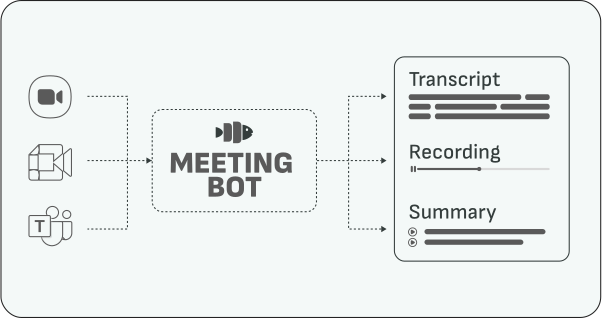
Grabar llamadas de Google Meet desde código suena como si debiera estar a solo una API de Google de distancia. No es exactamente así: la API REST oficial de Meet de Google permite que un anfitrión o participante de reunión autenticado recupere registros de conferencias y artefactos mediante OAuth — pero solo muestra grabaciones que se iniciaron en Meet (una función de pago de Workspace), requiere el consentimiento OAuth por usuario (o delegación de dominio amplio configurada por el administrador), y no cubre el caso de uso más común del producto: grabar de manera confiable cada reunión a la que asisten sus usuarios, en todas las organizaciones.
El patrón práctico en el que ha convergido la industria es el bot de reunión: un participante automatizado que se une a la llamada como invitado, graba lo que ve y escucha, y reporta de vuelta a su API. Esta guía muestra cómo hacerlo con Meeting BaaS en aproximadamente diez minutos.
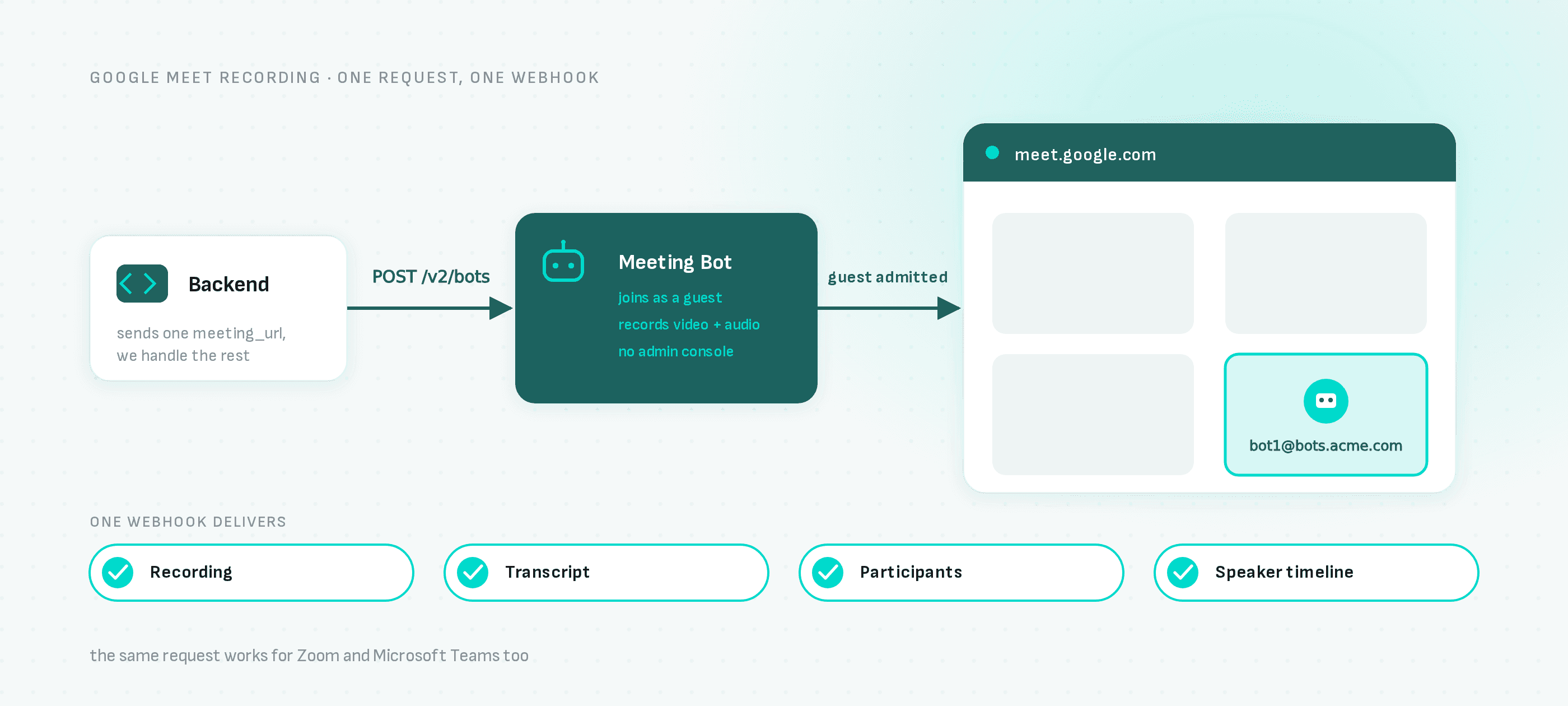
Una solicitud POST de entrada, un webhook de salida. Sin consolas de administración de Google Workspace, sin delegación en todo el dominio, sin extensiones de navegador.
Cómo funciona
- Su backend envía una URL de reunión a la API de Meeting BaaS
- Un bot solicita unirse a la llamada de Meet, con el nombre y avatar que usted configure
- Un participante lo admite (como cualquier invitado externo)
- El bot graba video y audio durante toda la reunión
- Cuando finaliza la llamada, los webhook entregan la grabación, una transcripción con atribución por interlocutor, la lista de participantes y una línea de tiempo del interlocutor activo
Paso 1: Obtener una API key
Regístrese en dashboard.meetingbaas.com — el registro es de autoservicio y las primeras 8 horas de grabación son gratuitas.
Paso 2: Enviar un bot a una reunión
Con curl:
curl -X POST "https://api.meetingbaas.com/v2/bots" \
     -H "Content-Type: application/json" \
     -H "x-meeting-baas-api-key: $API_KEY" \
     -d '{
           "meeting_url": "https://meet.google.com/abc-defg-hij",
           "bot_name": "Recording Bot"
         }'
O con el SDK de TypeScript:
import { createBaasClient } from "@meeting-baas/sdk";

const client = createBaasClient({
  api_key: process.env.MEETING_BAAS_API_KEY,
  api_version: "v2"
});

const { success, data, error } = await client.createBot({
  bot_name: "Recording Bot",
  meeting_url: "https://meet.google.com/abc-defg-hij"
});

if (success) {
  console.log("Bot created:", data.bot_id);
} else {
  console.error("Error creating bot:", error);
}
Paso 3: Recibir los datos por webhook
Registre un endpoint de webhook en el dashboard. Cuando la reunión termina y el procesamiento se completa, recibirá la URL de la grabación, la transcripción con atribución de interlocutores, los eventos de entrada/salida de participantes y la línea de tiempo del interlocutor actual. Los formatos completos del payload están en la documentación de webhooks.
Programar bots automáticamente
Publicar manualmente una URL de reunión funciona para la grabación bajo demanda. Para un producto que graba todas las reuniones de un usuario, conecte su calendario: la integración de calendario incorporada supervisa los próximos eventos y programa bots para ellos automáticamente — sin cron jobs de su parte.
Aspectos a considerar antes de producción
- Consentimiento primero: un nombre de bot reconocible no es autorización para grabar. Obtenga el consentimiento de los participantes requerido por las leyes aplicables en las jurisdicciones de sus usuarios antes de enviar un bot — esta responsabilidad recae en usted como cliente de la API (consulte los términos).
- Admisión: el bot se une como invitado externo, por lo que alguien en la reunión debe admitirlo. Nómbrelo claramente (por ejemplo, "Acme Notetaker") para que los usuarios lo reconozcan.
- El tiempo de espera se factura como grabación: si el bot permanece sin ser admitido, esa duración consume tokens. Establezca tiempos de espera razonables.
- Precios: la grabación cuesta 1 token por hora ($0.35–0.50 según el tamaño del paquete de tokens) con separación de interlocutores incluida; la transcripción agrega 0.25 tokens por hora.
- El mismo código cubre Zoom y Teams: cambie la URL de la reunión y todo lo demás permanece igual. Consulte las guías de plataforma para Zoom y Microsoft Teams.
Próximos pasos
- Descripción general de la API de bots de reunión — cómo funciona el modelo de bot en todas las plataformas
- API de bots de Google Meet — detalles de la plataforma y preguntas frecuentes
- API de transcripción de reuniones — opciones de transcripción, idiomas y BYOK
- Documentación de la API — referencia completa