1回のAPI呼び出しでバックエンドからGoogle Meetの通話を録画・文字起こし — Google Workspaceの管理者設定もChrome拡張機能も不要です。Botが参加し、録画し、webhookがトランスクリプトを届けます。
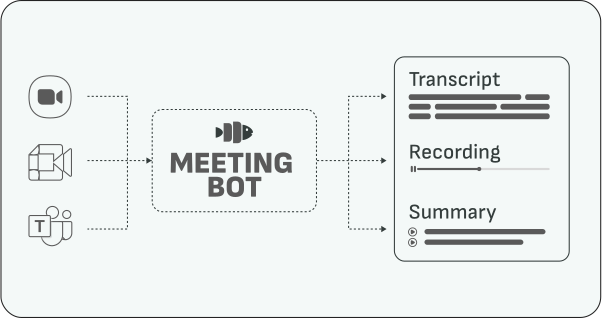
コードからGoogle Meetの通話を録画するのは、Google APIを一つ呼ぶだけで済みそうに思えます。しかし実際はそうではありません。GoogleのオフィシャルなMeet REST APIでは、認証済みのミーティングホストまたは参加者がOAuth経由で会議の記録やアーティファクトを取得できますが、これはMeet内で開始された録画(有料のWorkspace機能)のみが対象となります。また、ユーザーごとのOAuth同意(または管理者が設定したドメイン全体への委任)が必要であり、最も一般的なプロダクトのユースケース、つまりユーザーが組織を問わず参加するすべてのミーティングを確実に録画するという用途には対応していません。
業界が収束した実用的なパターンはミーティングbotです。これはゲストとして通話に参加し、映像と音声を録画し、APIに結果を返す自動化された参加者です。このガイドでは、Meeting BaaSを使って約10分でその実装方法を説明します。
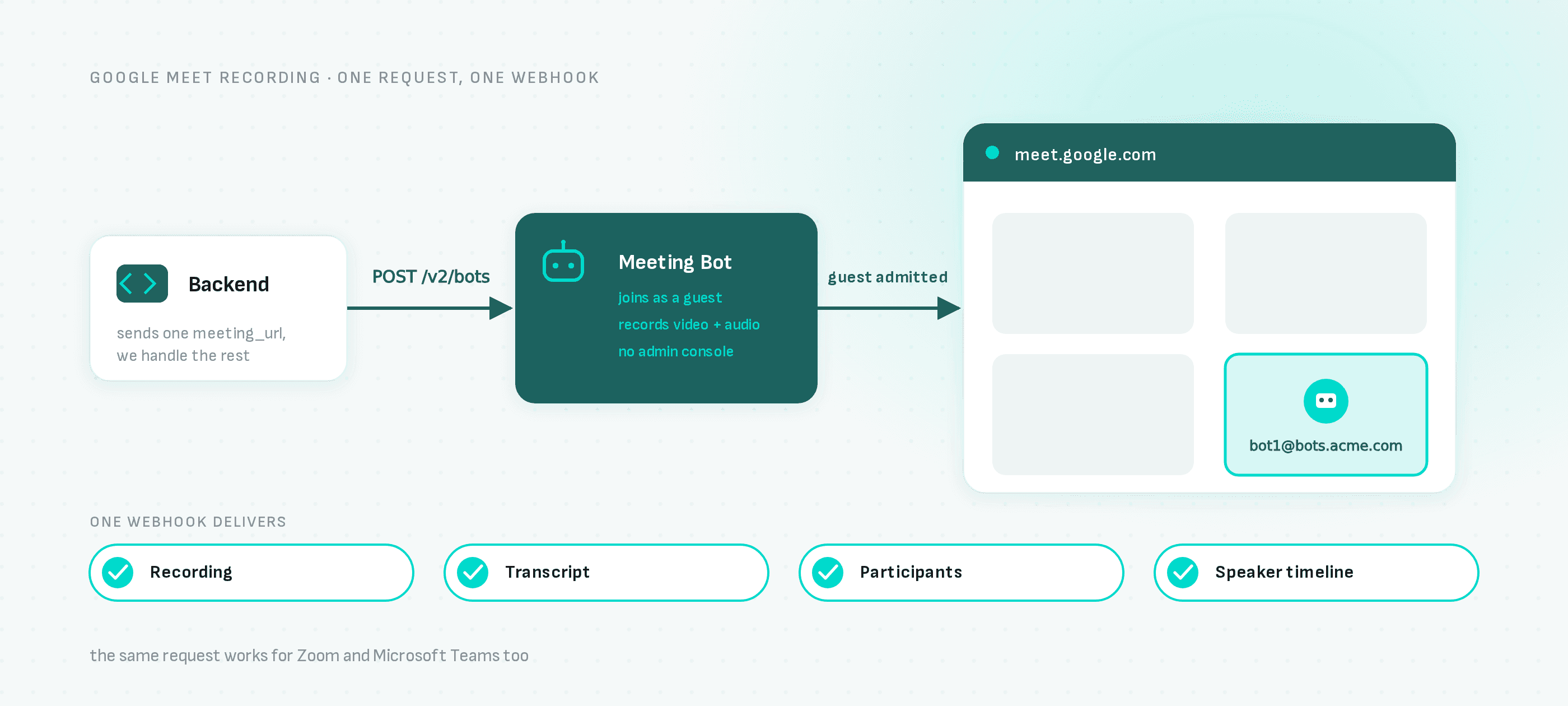
POSTリクエスト1回で送信し、webhookで受信します。Google Workspaceの管理コンソールも、ドメイン全体の委任も、ブラウザ拡張機能も不要です。
仕組み
- バックエンドがミーティングURLをMeeting BaaS APIに送信します
- Botが設定した名前とアバターでMeet通話への参加をリクエストします
- 参加者が(外部ゲストと同様に)Botを承認します
- Botはミーティング全体の映像と音声を録画します
- 通話終了後、webhookが録画、話者属性付きトランスクリプト、参加者リスト、話者タイムラインを届けます
ステップ1:APIキーを取得する
dashboard.meetingbaas.comでサインアップしてください。サインアップはセルフサービスで、最初の8時間の録画は無料です。
ステップ2:ミーティングにbotを送信する
curlを使用する場合:
curl -X POST "https://api.meetingbaas.com/v2/bots" \
     -H "Content-Type: application/json" \
     -H "x-meeting-baas-api-key: $API_KEY" \
     -d '{
           "meeting_url": "https://meet.google.com/abc-defg-hij",
           "bot_name": "Recording Bot"
         }'
TypeScript SDKを使用する場合:
import { createBaasClient } from "@meeting-baas/sdk";

const client = createBaasClient({
  api_key: process.env.MEETING_BAAS_API_KEY,
  api_version: "v2"
});

const { success, data, error } = await client.createBot({
  bot_name: "Recording Bot",
  meeting_url: "https://meet.google.com/abc-defg-hij"
});

if (success) {
  console.log("Bot created:", data.bot_id);
} else {
  console.error("Error creating bot:", error);
}
ステップ3:webhookでデータを受信する
dashboardでwebhook endpointを登録してください。ミーティングが終了して処理が完了すると、録画URL、話者帰属付きの文字起こし、参加者の入退室イベント、および現在の話者タイムラインが届きます。完全なpayloadの形式はwebhooksドキュメントに記載されています。
botを自動的にスケジュールする
ミーティングURLを手動でPOSTする方法は、オンデマンドの録画に適しています。ユーザーのすべてのミーティングを録画するプロダクトの場合は、カレンダーを連携してください。組み込みのカレンダー連携機能が今後の予定を監視し、自動的にbotをスケジュールします。お客様側でcronジョブを設定する必要はありません。
本番環境に移行する前に知っておくべきこと
- 同意を最初に得る:認識可能なbot名は録画の許可ではありません。botを送信する前に、ユーザーの管轄区域で適用される法律が要求する参加者の同意を取得してください。この責任はAPIクライアントであるお客様にあります(利用規約を参照)。
- 入室許可:botは外部ゲストとして参加するため、ミーティング内の誰かが入室を許可する必要があります。ユーザーが認識できるよう、明確な名前(例:「Acme Notetaker」)を付けてください。
- 待機時間は録画として課金される:botが入室許可待ちの状態にある場合、その時間はtokenを消費します。適切なタイムアウトを設定してください。
- 料金:録画のコストは1時間あたり1 token(tokenパックのサイズに応じて$0.35〜0.50)で、話者分離が含まれます。文字起こしは1時間あたり0.25 tokenが追加されます。
- 同じコードでZoomとTeamsにも対応:ミーティングURLを変更するだけで、他はすべて同じです。ZoomとMicrosoft Teamsのプラットフォームガイドをご覧ください。
次のステップ
- Meeting bot APIの概要 — プラットフォーム全体でのbotモデルの仕組み
- Google Meet bot API — プラットフォームの詳細とFAQ
- ミーティング文字起こしAPI — 文字起こしのオプション、対応言語、BYOK
- APIドキュメント — 完全なリファレンス