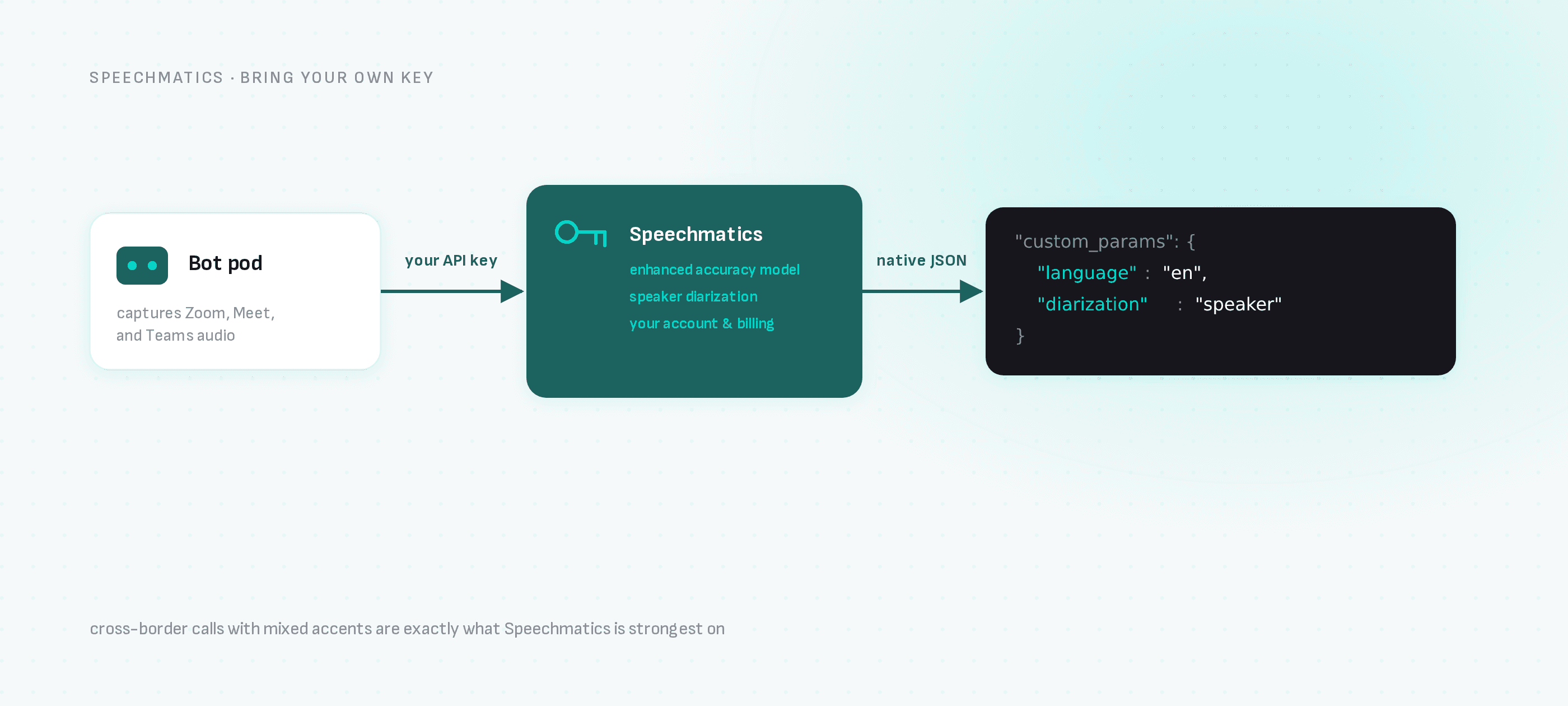
Zoom、Google Meet、Microsoft TeamsのミーティングをSpeechmaticsにルーティングします。botが通話を録画し、Speechmaticsの高精度モデルが話者分離付きで文字起こしを行い、webhookで配信されます。
Speechmaticsは、アクセントや方言に関する精度で高い評価を得ています。これは、単一の言語ラベルが国際的なチームとの最初の接触で通用しないようなミーティングにおいて特に有効です。ただし、他の音声テキスト変換APIと同様に、音声ファイルから処理を開始します。ミーティングをファイルに変換することは、ユーザー自身の課題です。
meeting botを使えば、その課題はPOSTリクエスト1つで解決できます。このガイドでは、Zoom、Google Meet、Microsoft TeamsのコールをSpeechmaticsアカウントにルーティングする方法を説明します。
エンタープライズチームは、アクセントの堅牢性とon-premiseオプションのためにSpeechmaticsを標準採用することが多く、on-premise対応のmeeting botと組み合わせることで、チェーン全体を自社管理下に置くことができます。
ステップ1: APIキーを取得する
- Speechmatics: SpeechmaticsポータルでAPIキーを作成してください。
- Meeting BaaS: dashboard.meetingbaas.comでセルフサービス登録 — 最初の8時間の録画は無料です。
ステップ2: Speechmaticsを設定してbotを送信する
curl -X POST "https://api.meetingbaas.com/v2/bots" \
     -H "Content-Type: application/json" \
     -H "x-meeting-baas-api-key: $API_KEY" \
     -d '{
           "meeting_url": "https://teams.microsoft.com/l/meetup-join/...",
           "bot_name": "Speechmatics Bot",
           "transcription_config": {
             "provider": "speechmatics",
             "api_key": "'"$SPEECHMATICS_API_KEY"'",
             "custom_params": {
               "language": "en",
               "model": "enhanced",
               "diarization": "speaker"
             }
           }
}'custom_paramsはSpeechmaticsの設定にマッピングされます。最大精度のためのlanguage、enhancedモデル、そして誰が何を話したかを識別するdiarization: "speaker"です。地域固有のdeployは、transcription_configのregionフィールドで対応しています。
ステップ3:Speechmaticsネイティブ出力を受信する
お客様のwebhookは、SpeechmaticsのネイティブレスポンスのstructureでTranscriptionアーティファクトを受信します。また、録画、参加者の入退室イベント、および標準的なMeeting BaaSフォーマットでのbotの話者タイムラインも受信します。ファイルをSpeechmaticsのバッチAPIにアップロードする方法から移行する場合、既存の出力解析をそのまま使用できます。
この組み合わせの理由
- アクセントと方言への対応力: ミーティングは、異なるアクセントが混在するクロスボーダーな通話において、Speechmaticsが最も強みを発揮する音声データそのものです。
- コンプライアンスチェーン: Meeting BaaSはon-premisesデプロイをサポートしており、Speechmaticsのデプロイオプションと組み合わせることで、規制対象のチームが音声データを自社の境界内に保管できます。
- お客様の請求: Speechmaticsの使用量はお客様のアカウントで計上されます。Meeting BaaSは、すべてのプランにおいて、録画1時間あたり1 tokenのレートに加え、bring-your-own-key文字起こしに対して録画1時間あたり0.05 tokenを追加します。
次のステップ
- Speechmaticsミーティング文字起こし — integrationページ
- すべての文字起こしプロバイダー
- On-premisesデプロイ
- APIドキュメント